SWINGr einrichten: vom ersten Start zum ersten Trade
Ersteinrichtung, Datenimport und erster Trade in wenigen Minuten: Depot benennen, Handelsstil und Broker wählen, Gebühren hinterlegen, Positionen absichern.
Zuletzt aktualisiert:
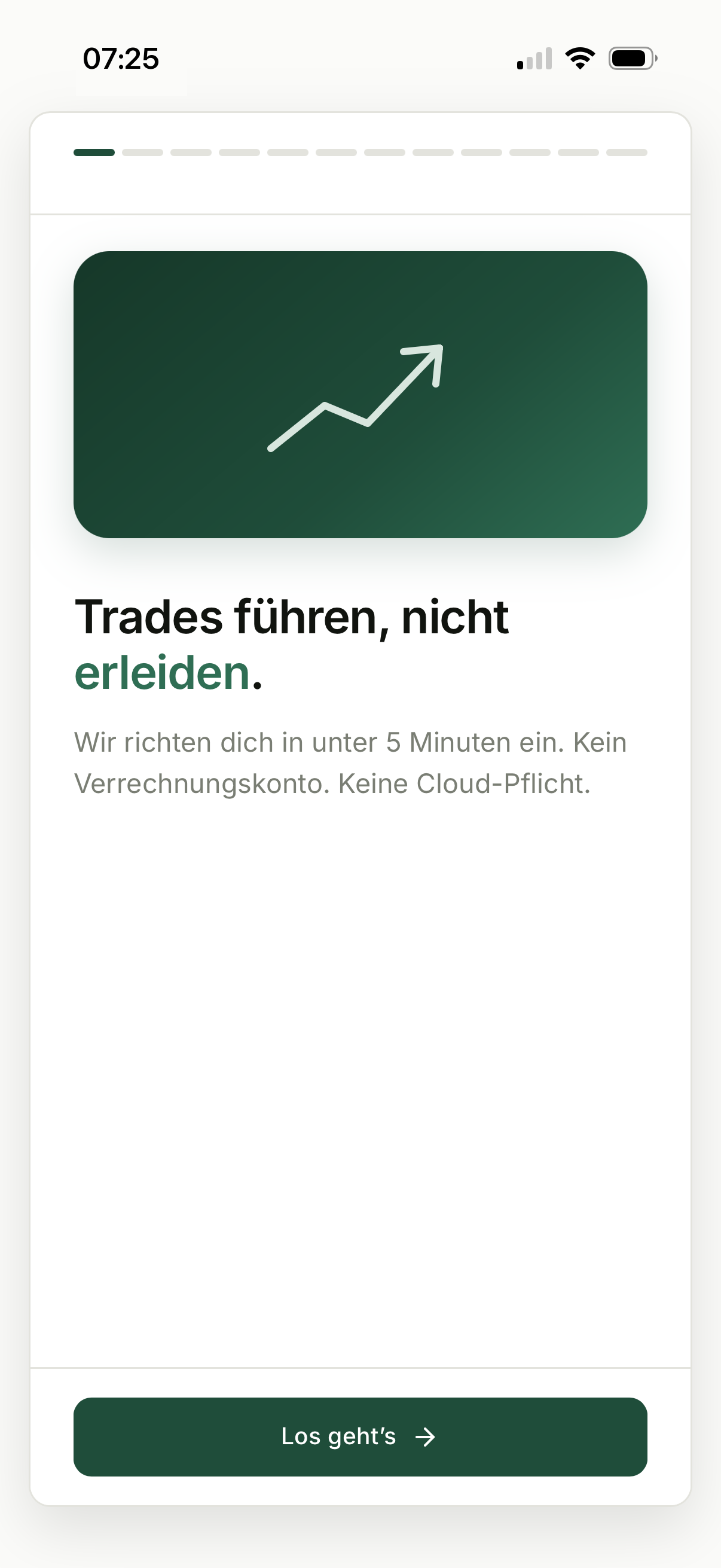
WillkommenApp öffnen, kein Konto, keine Anmeldung.
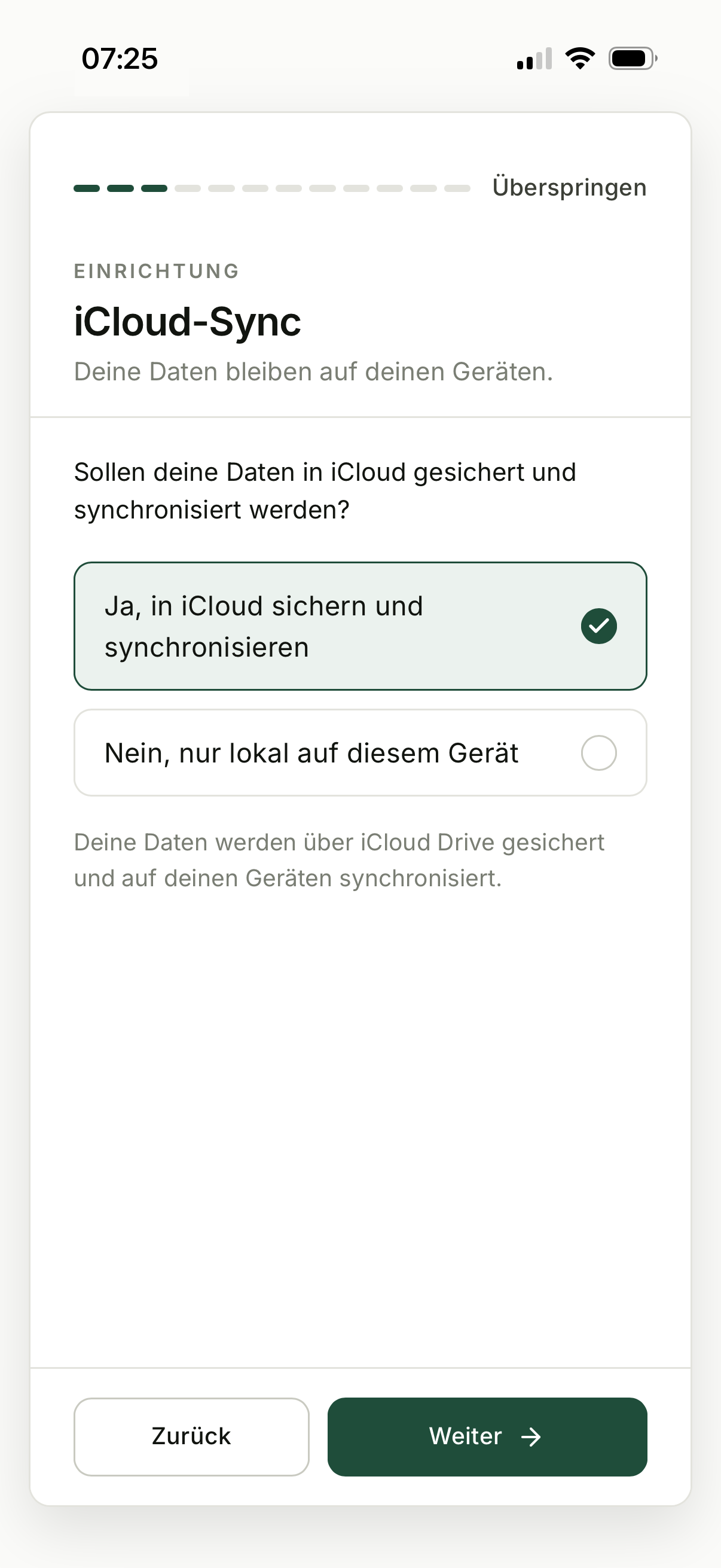
iCloudEntscheide, ob deine Daten zwischen deinen Geräten abgeglichen werden.
DepotGib deinem ersten Depot einen Namen.
StrategieSWINGr schlägt dir passende Regeln vor.
BrokerWähle deine Broker, auch mehrere.
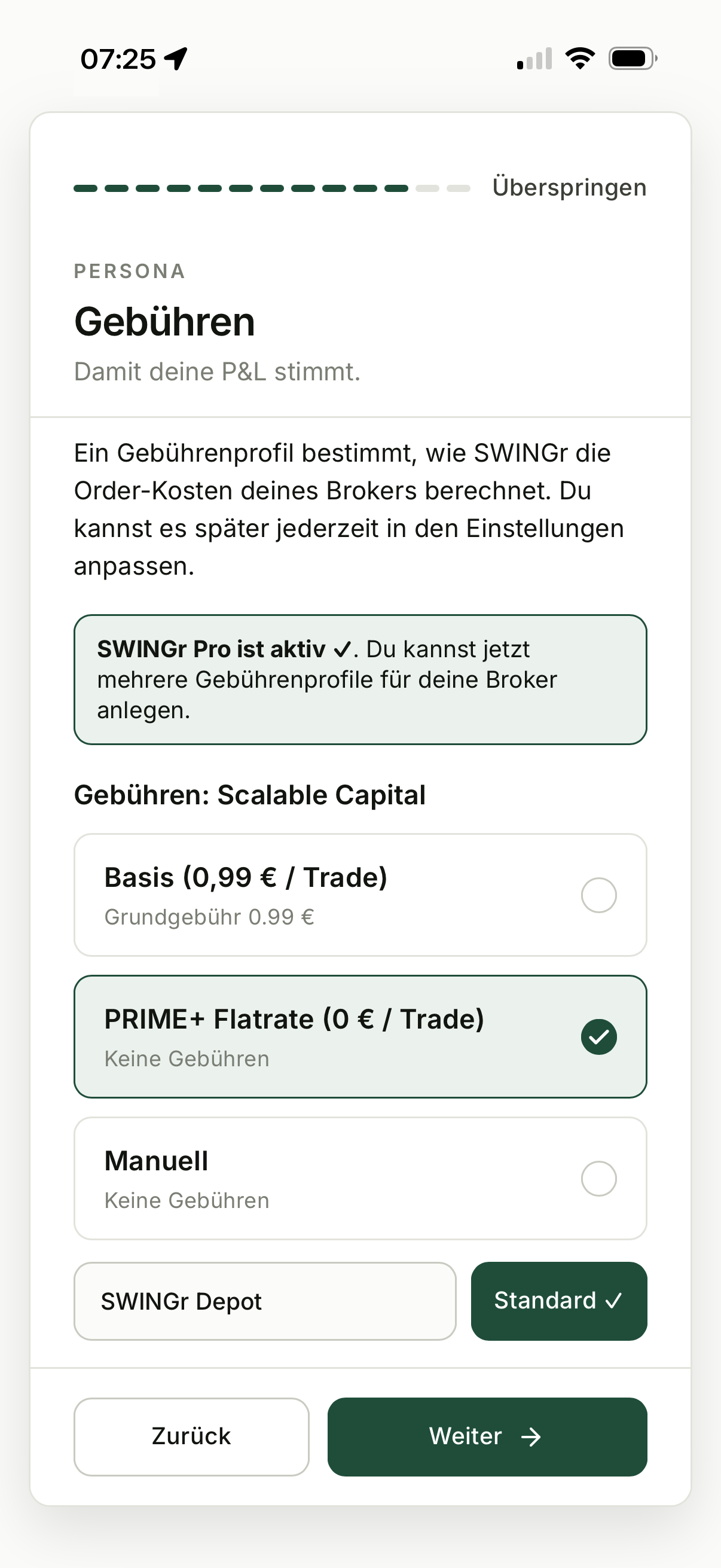
GebührenDeine echten Handelskosten, damit jede Berechnung stimmt.
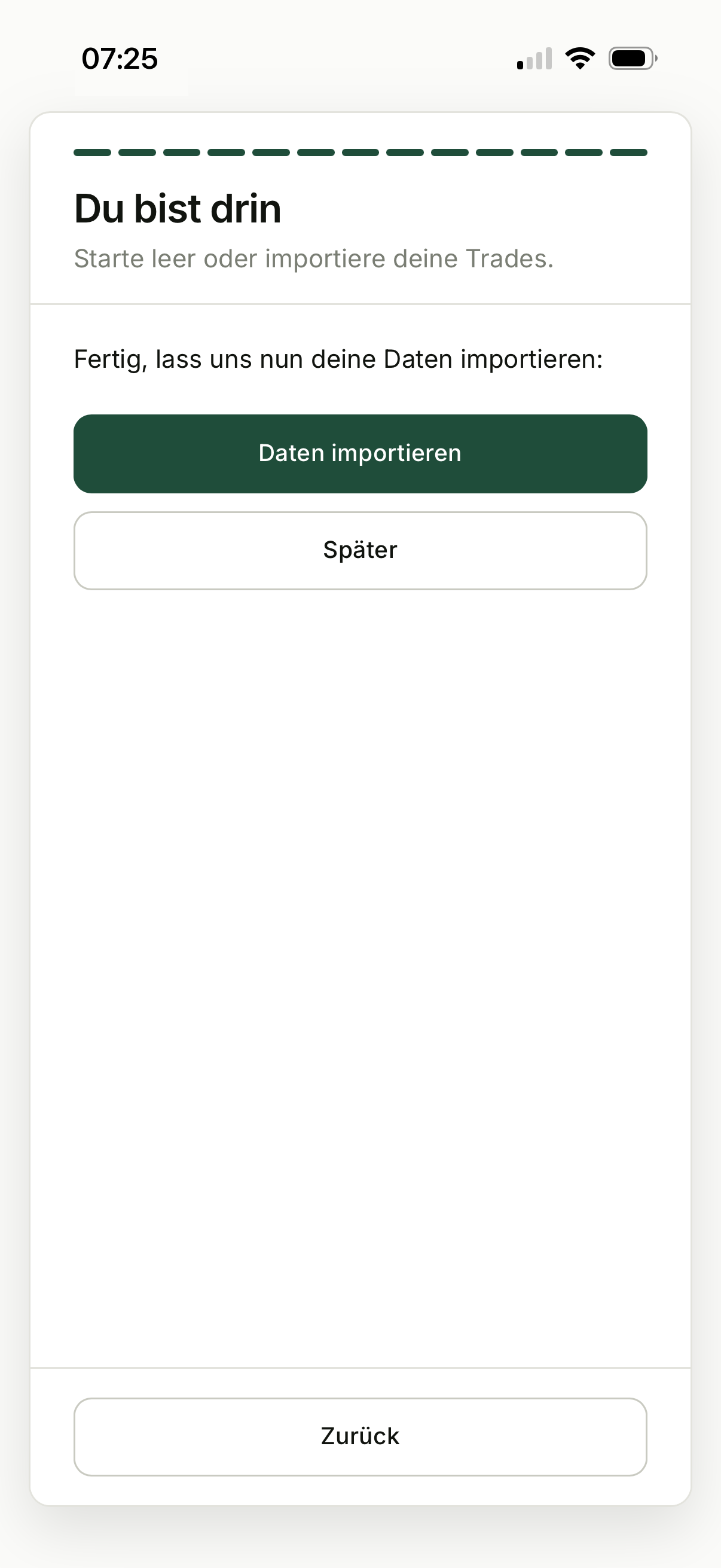
FertigLeer starten oder direkt Trades importieren.
Willkommen bei SWINGr! Beim ersten Start führt dich unser Wizard durch die Ersteinrichtung und konfiguriert für dich das Wesentliche: Depot, Währung, Handelsstil, Broker und Gebühren. Danach importierst du deine bestehenden Trades von deinem Broker oder legst den ersten eigenen Trade an. Jeden Schritt kannst du überspringen, es gibt keinen Account-Zwang und keine Registrierungspflicht. SWINGr läuft offline-first, deine Daten liegen immer auf deinem Gerät.
- ~1 Min Ersteinrichtung: wenige Fragen, und jede Angabe lässt sich später in den Einstellungen ändern.
- ~2 Min Datenimport: deine Historie kommt aus der Exportdatei deines Brokers.
- ~3 Min erster Trade: Einstieg, Take Profit und Stop Loss stehen, du kannst loslegen.
- Kein Account: keine E-Mail, kein Passwort, keine Server-Registrierung, kein Zwang.
- Datenhoheit: alle deine Trades bleiben bei dir.
Was dich in der Ersteinrichtung erwartet
Zuerst entscheidest du, ob du neu einrichtest oder vorhandene Daten übernehmen möchtest. Danach folgen die Grundeinstellungen und ein paar kurze Fragen zu deinem Handelsstil. Aus deinen Antworten leitet SWINGr einen Strategie-Vorschlag ab, du kannst ihn annehmen oder ein anderes Strategie-Profil wählen. Brauchst du mehr Strategie-Profile, schau dir SWINGr Pro an.
- Zwei Wege am Anfang: frisch einrichten oder SWINGr-Import.
- Vorschläge statt Vorgaben: deine Antworten setzen sinnvolle Standardwerte. Du kannst sie jederzeit ändern.
Apple-iCloud-Synchronisation entscheiden
Auf Apple-Geräten fragt SWINGr gleich zu Beginn, ob deine Daten über iCloud gesichert und zwischen deinen Geräten synchronisiert werden sollen. Sagst du ja, läuft die Synchronisation über deinen eigenen iCloud-Speicher, nie über einen SWINGr-Server. Sagst du nein, bleiben die Daten ausschließlich auf deinem Gerät und werden nicht gesichert. Wir empfehlen dir, die Sicherung in iCloud zu aktivieren, damit du auch bei Verlust deines Geräts weiter Zugriff auf deine Trade-Daten hast. Unsicher? Beides lässt sich später ändern. Details findest du im Guide zur geräteübergreifenden Synchronisation.
- Dein Speicher, deine Entscheidung: die Synchronisation nutzt deinen eigenen iCloud-Speicher, deine Daten liegen nie auf einem SWINGr-Server.
- Rein lokal möglich: ohne iCloud bleibt alles auf dem Gerät, dann aber ungesichert.
Erstes Depot benennen
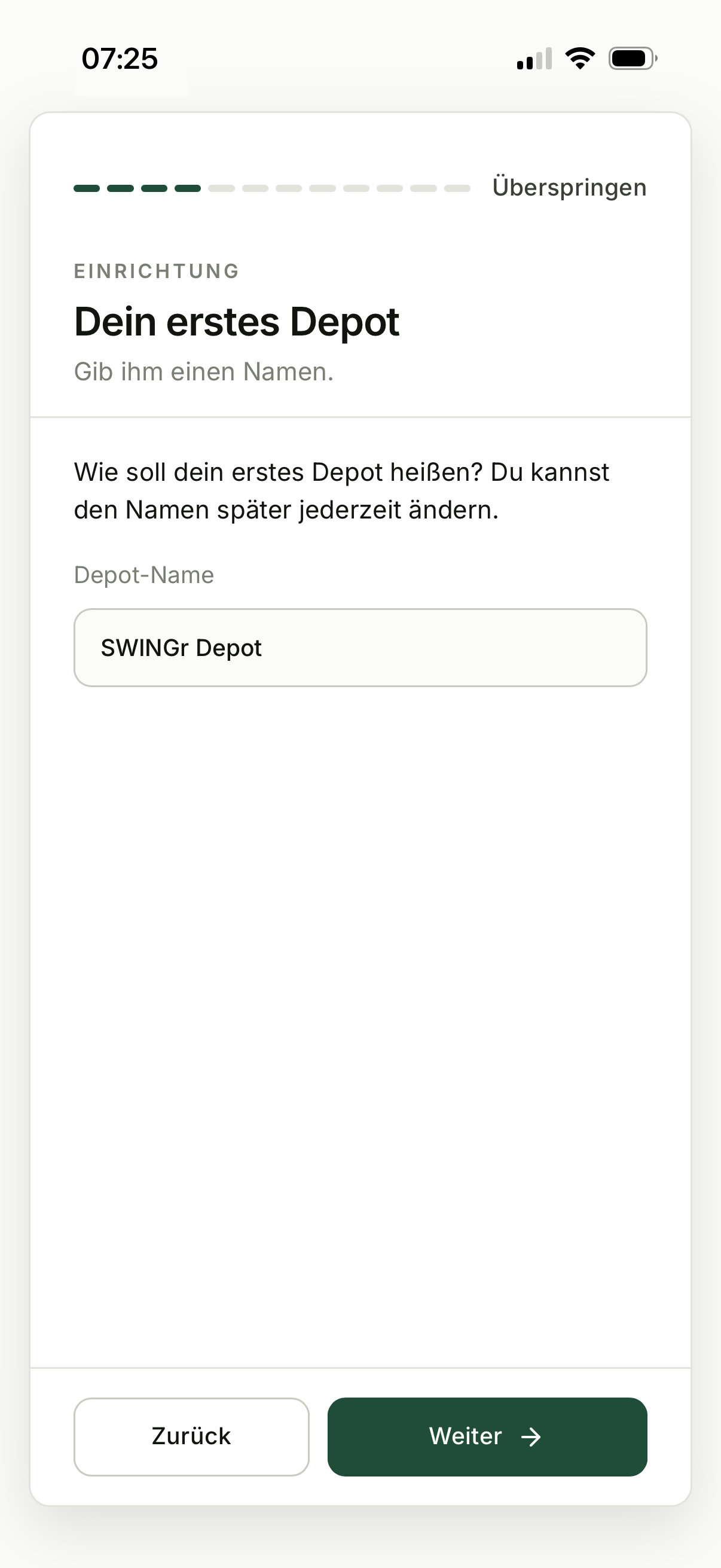
Deine Trades leben in einem Depot. Die Ersteinrichtung schlägt dir „SWINGr Depot“ vor, gib ihm einen sprechenden Namen oder lass es dabei. Mit SWINGr Standard führst du ein Depot. Willst du mehr als ein aktives Depot führen, brauchst du SWINGr Pro. Damit verwaltest du beliebig viele Depots parallel.
- Depot-Name: hilft beim Auseinanderhalten mehrerer Depots.
- Ein Depot in SWINGr Standard: reicht für den Einstieg vollständig aus.
Handelsstil und Strategie-Vorschlag
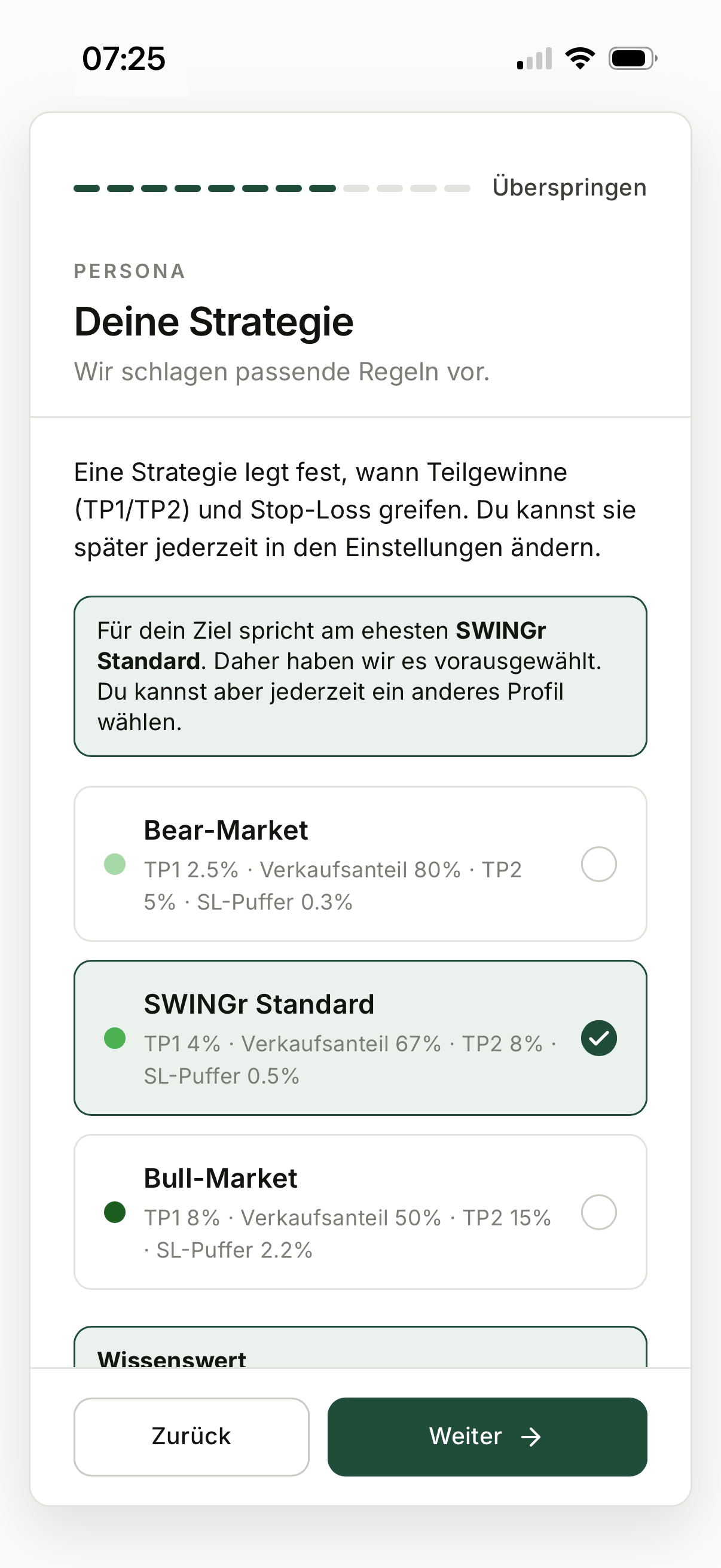
SWINGr fragt nach Risikobereitschaft, Erfahrung, Handelsfrequenz und deinem Ziel. Daraus schlägt dir die App eines der drei Strategie-Profile vor. Der Vorschlag ist vorausgewählt und mit deinen Eingaben begründet. Du kannst jederzeit ein anderes Profil nehmen oder die Werte später anpassen.
Ein Strategie-Profil bündelt deine Strategie-Ziele zu einem Standard: Teilgewinne (TP1/TP2), Stückzahl der Order, Trade-Stop-Loss, TP1-Stop-Loss und weitere Werte. Statt sie bei jedem Trade von Hand neu zu setzen, füllt das Strategie-Profil sie vor. Für den Start reicht das vorgeschlagene Standardprofil vollständig aus. Ein eigenes Profil legst du meist erst an, wenn du dauerhaft andere Strategie-Ziele verfolgst. Pro Trade abweichen kannst du ohnehin jederzeit, solltest die Abweichung dann aber begründen, um deiner gewählten Strategie treu zu bleiben.
- Begründeter Vorschlag: deine Antworten schlagen ein passendes Strategie-Profil vor.
- Nichts ist für immer: jedes Profil lässt sich wählen, jeder Wert später ändern.
Broker wählen und Gebühren hinterlegen
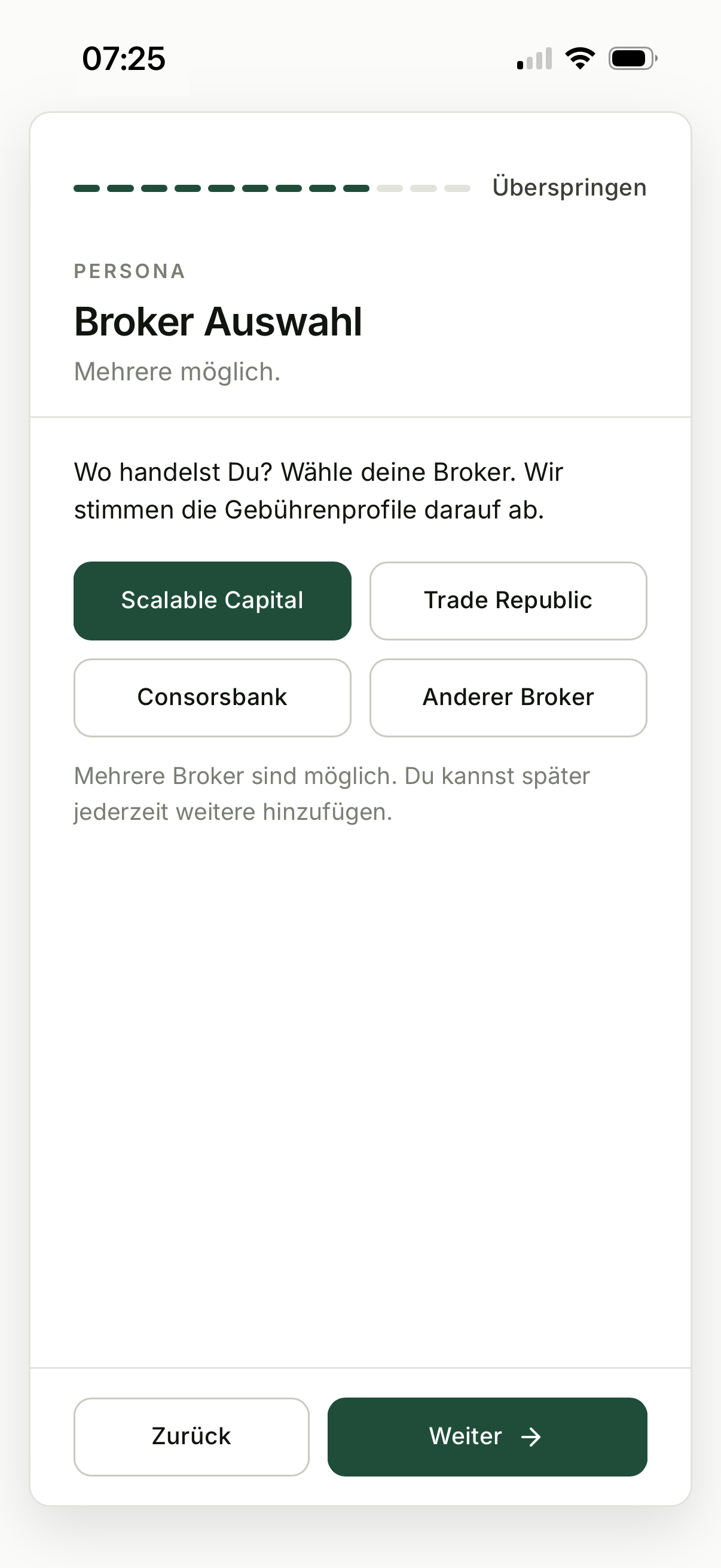
Anschließend wählst du deine Broker, auch mehrere. Darauf abgestimmt legt SWINGr die Gebührenprofile an, damit deine Trade-Planung und deine Gewinn-und-Verlust-Rechnung mit deinen echten Handelskosten rechnen. Mit SWINGr Standard führst du ein Gebührenprofil; mehrere parallel gibt es in SWINGr Pro.
Wichtig ist hier vor allem eines: SWINGr rechnet mit den Werten, die in diesem Profil stehen, vom geplanten Trade bis zur Auswertung. Stimmt es nicht, stimmen deine Auswertungen auch nicht. Für Scalable Capital, Trade Republic und Consorsbank bringt SWINGr fertige Gebührenprofile mit, bei Scalable Capital getrennt nach Basis und PRIME+. Für jeden anderen Broker trägst du die Werte einmal selbst ein. Wir bemühen uns um Aktualität: Wenn dir ein Fehler auffällt, schreib uns im Discord oder über das Kontaktformular.
- Mehrfachauswahl möglich: weitere Broker lassen sich später ergänzen.
- Reale Gebühren: sie stecken im potenziellen Verlust, im potenziellen Gewinn und im Chance-Risiko-Verhältnis, schon vor dem Kauf.
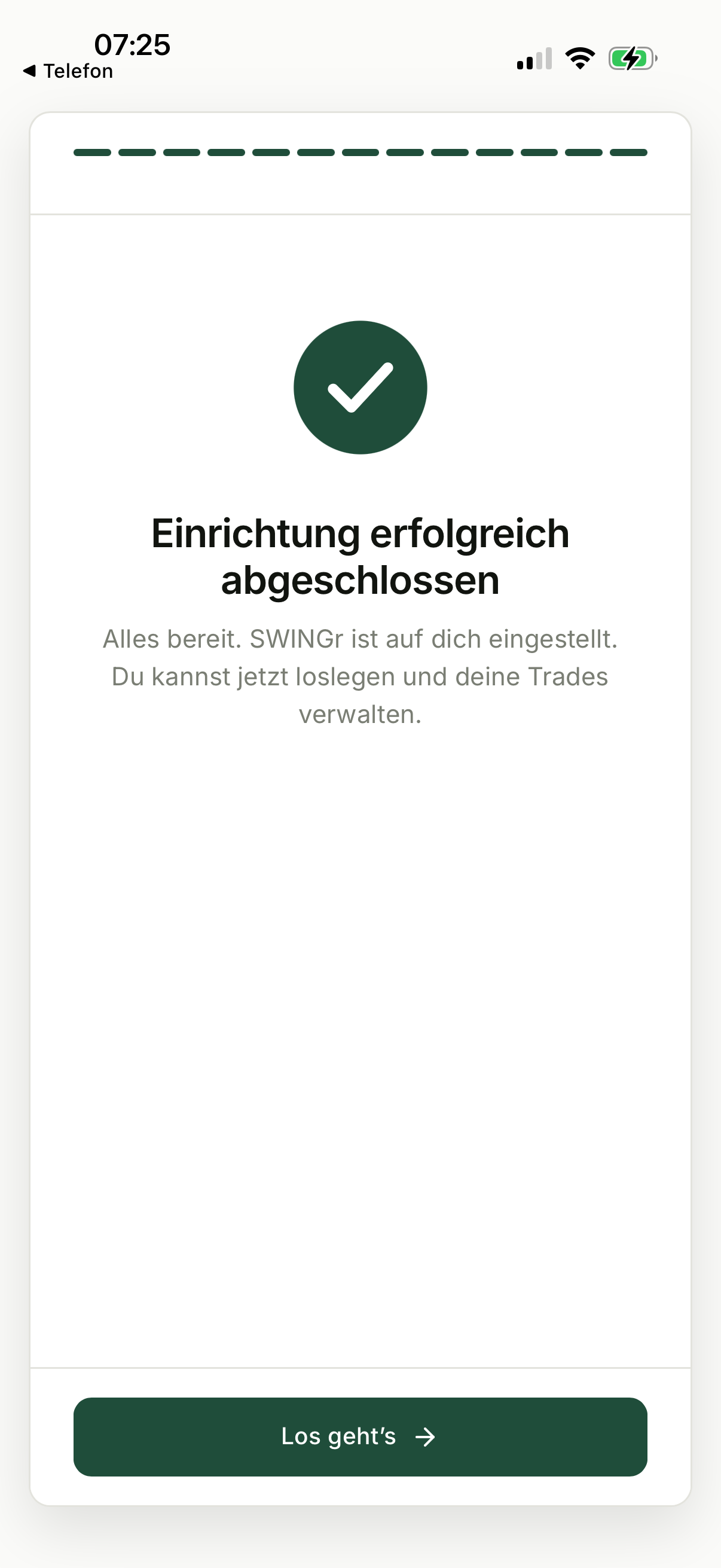
Zum Abschluss kannst du direkt deine bestehenden Trades importieren oder leer starten. Danach ist SWINGr einsatzbereit.
Daten importieren
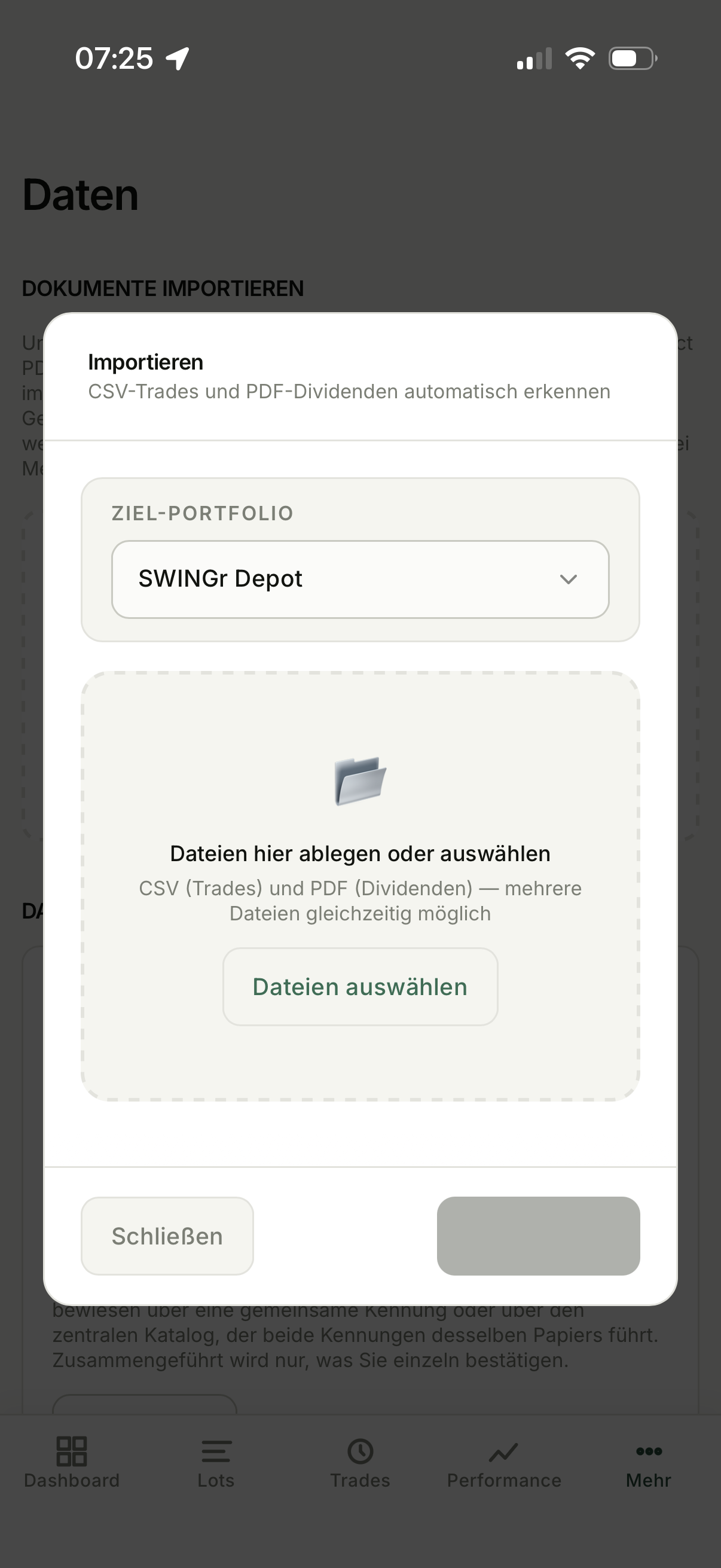
Um deine Trades in SWINGr zu sehen, exportierst du sie zuerst bei deinem Broker und liest die Datei anschließend in SWINGr ein. Der Import schafft die Grundlage für alles Weitere: ohne Bestände gibt es keine Lots, ohne Lots keine Auswertung. SWINGr importiert aktuell aus zwölf DACH-Brokern: Scalable Capital, Trade Republic, finanzen.zero, Interactive Brokers, Consorsbank, comdirect, ING, DKB, Commerzbank, Postbank, Targobank und Smartbroker. Bereits importierte Umsätze erkennt SWINGr und legt sie nicht doppelt an, du liest denselben Export also gefahrlos erneut ein und bist mit wenigen Klicks auf dem aktuellen Stand.
- Multi-Datei-Import: CSV und PDF.
- Lots werden automatisch erkannt: FIFO und Splittungen sauber zugeordnet.
- Bestehende Trades absichern: direkt nach dem Import TP/SL setzen und offene Aufgaben erkennen.
Ersten Trade anlegen
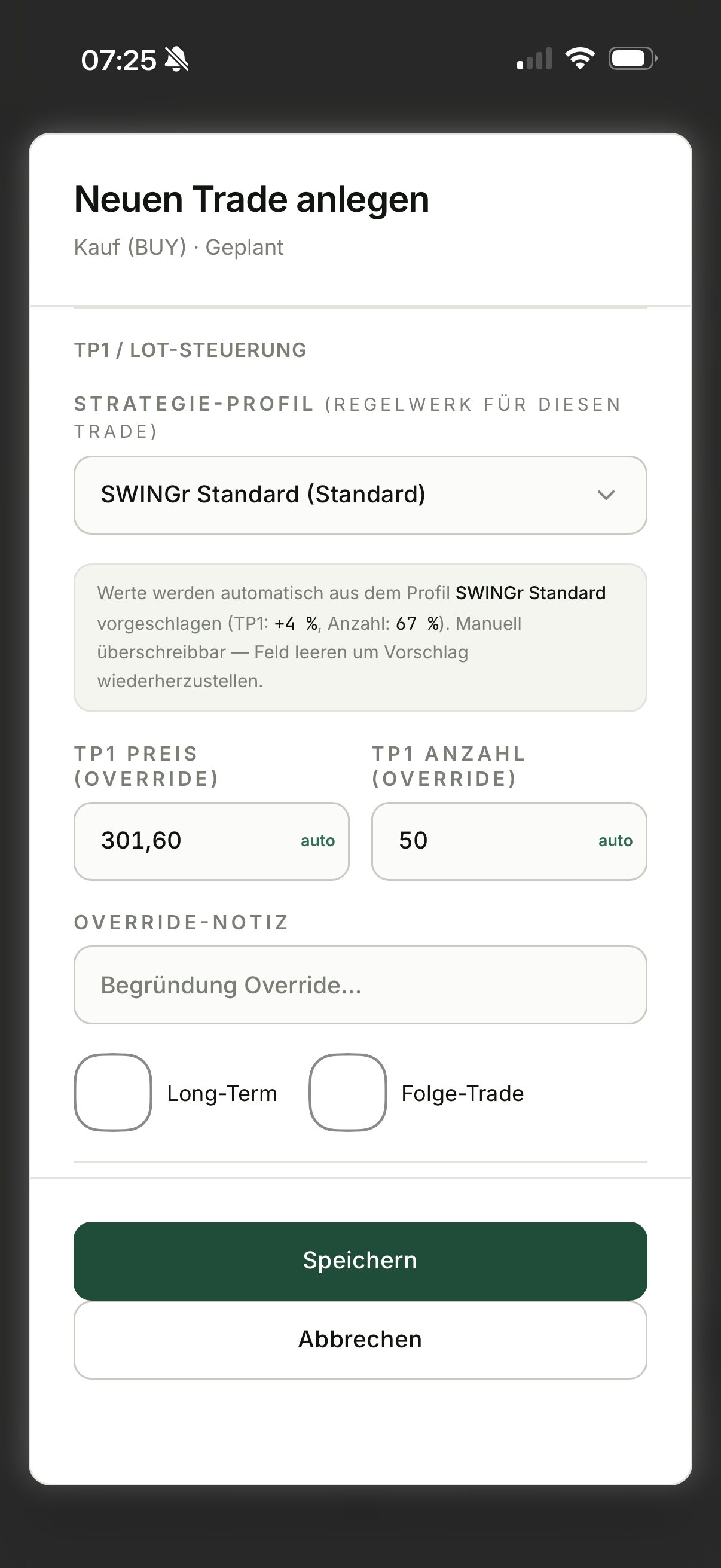
Lege deinen ersten geplanten Trade an: Einstieg, Take Profit, Stop Loss. Ein Trade ist in SWINGr kein Eintrag, sondern ein Vorgang mit Zuständen: geplant, ausstehend, ausgeführt. Du planst ihn vollständig, bevor Geld im Markt ist, platzierst die Order bei deinem Broker und bestätigst die Ausführung, selbst oder automatisch über den nächsten Import.
Mit SWINGr Pro rechnet die App dabei potenziellen Gewinn, potenziellen Verlust am Trade-Stop-Loss und das Chance-Risiko-Verhältnis live mit, und zwar mit den Gebühren aus dem Profil deines Depots: Kauf- und Verkaufsgebühr zählen zum Verlust, der Gewinn steht nach Abzug der Gebühren für Kauf und geplante Verkäufe da. Ist noch kein Gebührenprofil hinterlegt, rechnet die App ohne Gebühren und schreibt das unter die Zahlen. Sobald die Order ausgeführt ist, übernimmt die App die Lot-Führung, automatisch und FIFO-korrekt. Mit der Ausführung entsteht ein Lot, dein konkreter Bestand mit eigenem Einstand. Kaufst du dieselbe Aktie mehrfach, hast du mehrere Lots, keinen Durchschnittskurs.
- Plan ist Pflicht: kein Trade ohne TP und SL, Disziplin per Default.
- Live-Berechnung: potenzieller Gewinn, potenzieller Verlust und CRV samt Ordergebühren vor dem Kauf sichtbar.
- Plan-Snapshot: bei Ausführung wird dein Plan eingefroren, auch wenn du später anpasst.
Positionen absichern
Eine Position ohne Verkaufsorder läuft ohne Ziel. SWINGr macht das an mehreren Stellen sichtbar, als Kachel auf dem Dashboard, als Filter in der Lots-Liste und als Regel in der Risiko-Auswertung.
Direkt nach dem Import ist das besonders relevant: importierte Positionen kommen grundsätzlich ohne Ziele an, weil Broker-Dateien keine enthalten. Nach dem ersten Import ist diese Zahl also hoch. Das ist normal und lässt sich im Sammelschritt abarbeiten.
- An drei Stellen sichtbar: Dashboard, Lots-Liste und Risiko-Auswertung.
- Nach dem Import normal: Broker-Dateien liefern keine Ziele mit.
Ausblick
Damit ist die Einrichtung durch und dein erster Trade läuft. Alles Weitere holst du dir, wenn du es brauchst: Auswertungen lesen, sobald die ersten Positionen geschlossen sind, Dividenden erfassen und planen für Termine und Zahlungen, mehrere Depots, wenn du Bestände getrennt führen willst, und Widerstände für charttechnische Marken bei der Trade-Anlage.