Dividenden erfassen und im Dividendenkalender planen
Wie Ausschüttungen in SWINGr ankommen, was Ex-Datum und Zahltag im Kalender bedeuten, wie du zwischen Kalender- und Listenansicht wechselst und was du tust, wenn Angaben zu einer Zahlung fehlen.
Zuletzt aktualisiert:
Der Dividendenkalender gehört zu SWINGr Pro. Erhaltene Ausschüttungen erfasst und wertest du bereits im kostenlosen Standard-Plan aus; der Blick nach vorn auf kommende Ex-Tage und Zahltage ist Pro vorbehalten.
Ausschüttungen haben in SWINGr zwei Orte: einen für das, was gezahlt wurde, und einen für das, was ansteht. Die Seite Ausschüttungen wertet deine gebuchten Zahlungen aus, nach Jahr, Monat und Titel. Der Dividendenkalender stellt die Termine ins Monatsraster und mischt dabei anstehende mit bereits gebuchten Ereignissen.
- Der Kalender ordnet nach Ex-Datum: der Zahltag steht daneben, wenn er abweicht.
- Der Import erkennt Ausschüttungen selbst: du musst sie nicht abtippen.
- Zwei Detailtiefen: die Umsatzdatei liefert den Betrag, die Zahlungsbescheinigung die Details.
Dieser Guide beschreibt die Bedienung beider Seiten: wo sie liegen, woher ihre Zahlen kommen und wie du sie liest.
Wo die beiden Seiten liegen
| Seite | Weg in der App | Wofür |
|---|---|---|
| Ausschüttungen | Seitenleiste, Bereich Workspace | Auswertung aller gebuchten Zahlungen |
| Div.-Kalender | Seitenleiste, Bereich Analyse | Termine im Monatsraster, anstehend und gebucht |
Die Seite Ausschüttungen folgt deiner Depot-Auswahl: Steht ein einzelnes Depot aktiv, siehst du dessen Zahlungen. Wie du Depots führst und umschaltest, steht im Guide Depots verwalten.
Woher die Termine und Beträge kommen
Der Kalender führt zwei Datenbestände zusammen, er ist kein reines Abbild deiner Importe:
| Herkunft | Was sie liefert | Wie sie in die App kommt |
|---|---|---|
| Dividenden-Termindaten | Termine je ISIN mit Ex-Datum, Zahltag und Betrag je Aktie, auch für Titel, die du nicht hältst | Zentral von SWINGr, du musst nichts manuell pflegen |
| Broker-Umsatzdatei (CSV) | Tatsächlich gezahlte Beträge mit Zahltag, teils mit einbehaltener Steuer | Datei-Import |
| Zahlungsbescheinigung (PDF) | Zusätzlich Ex-Datum, Stückzahl und Betrag je Aktie | Datei-Import |
Die Termindaten legst du also nicht selbst an. Was du steuerst, ist die zweite Hälfte: welche Broker-Dateien du einliest. Wie der Import grundsätzlich funktioniert, steht im Guide Trades importieren.
Trifft ein mitgelieferter Termin auf eine bereits gebuchte Zahlung derselben ISIN am selben Datum, entfällt der Vorschau-Eintrag. Jeder Termin erscheint im Kalender genau einmal.
Was der Import bei Ausschüttungen erkennt
Ausschüttungen werden beim Import automatisch erkannt, du wählst nichts gesondert aus. Schon in der Vorschau zählt SWINGr sie neben Trades, Einzahlungen und Gebühren als eigene Kategorie aus, nach dem Import erscheinen sie in der Ergebniszeile als „n Dividenden importiert“.
Zwei Dinge lohnen sich zu wissen:
- Dubletten. Der Abgleich läuft über die Broker-Referenz der Zeile. Denselben Export ein zweites Mal einzulesen legt keine doppelten Zahlungen an.
- Detailtiefe. Eine Umsatzdatei nennt meist nur Datum und Betrag. Erkennt SWINGr Dividenden ohne Ex-Datum und Stückzahl, weist die App direkt im Import darauf hin und empfiehlt, zusätzlich die Zahlungsbescheinigung als PDF einzulesen.
Die Bescheinigung legt keine zweite Zahlung an: Findet SWINGr zu Titel und Zahltag bereits einen Eintrag, wird dieser um Ex-Datum, Stückzahl, Betrag je Aktie und Steuer ergänzt. Sind alle Angaben schon vorhanden, wird der Eintrag als Dublette übersprungen.
Ex-Datum und Zahltag: was der Kalender wann zeigt
Beide Daten stehen an jedem Ereignis, sie tun aber Verschiedenes:
| Datum | Rolle in der App |
|---|---|
| Ex-Datum | Bestimmt, an welchem Tag im Monatsraster das Ereignis liegt, und die Sortierung der Liste. |
| Zahltag | Steht als Zahlung daneben, aber nur, wenn er vom Ex-Datum abweicht. |
Fehlt bei einer gebuchten Ausschüttung das Ex-Datum, der Regelfall bei reinen Umsatzdateien, tritt der Zahltag an seine Stelle und das Ereignis liegt auf dem Zahltag im Raster.
Auf der Seite Ausschüttungen ist es umgekehrt: Dort ist die Spalte Datum der Zahltag, und auch die Jahres- und Monatsauswertung rechnet nach Zahltag. Dieselbe Dividende kann deshalb im Kalender in einem anderen Monat stehen als im Balkendiagramm der Auswertung.
Das Monatsraster lesen
Über dem Kalender navigierst du mit ‹ und › durch die Monate; stehst du nicht im laufenden Monat, erscheint zusätzlich die Schaltfläche Heute.
Jeder Tag mit Ereignissen trägt Punkte, bis zu drei, danach steht die Zahl der übrigen als „+n“ daneben. Ein Klick auf den Tag filtert die Liste unter dem Kalender auf dieses Datum; Alle anzeigen hebt den Filter wieder auf. Tage ohne Ereignisse lassen sich nicht auswählen.
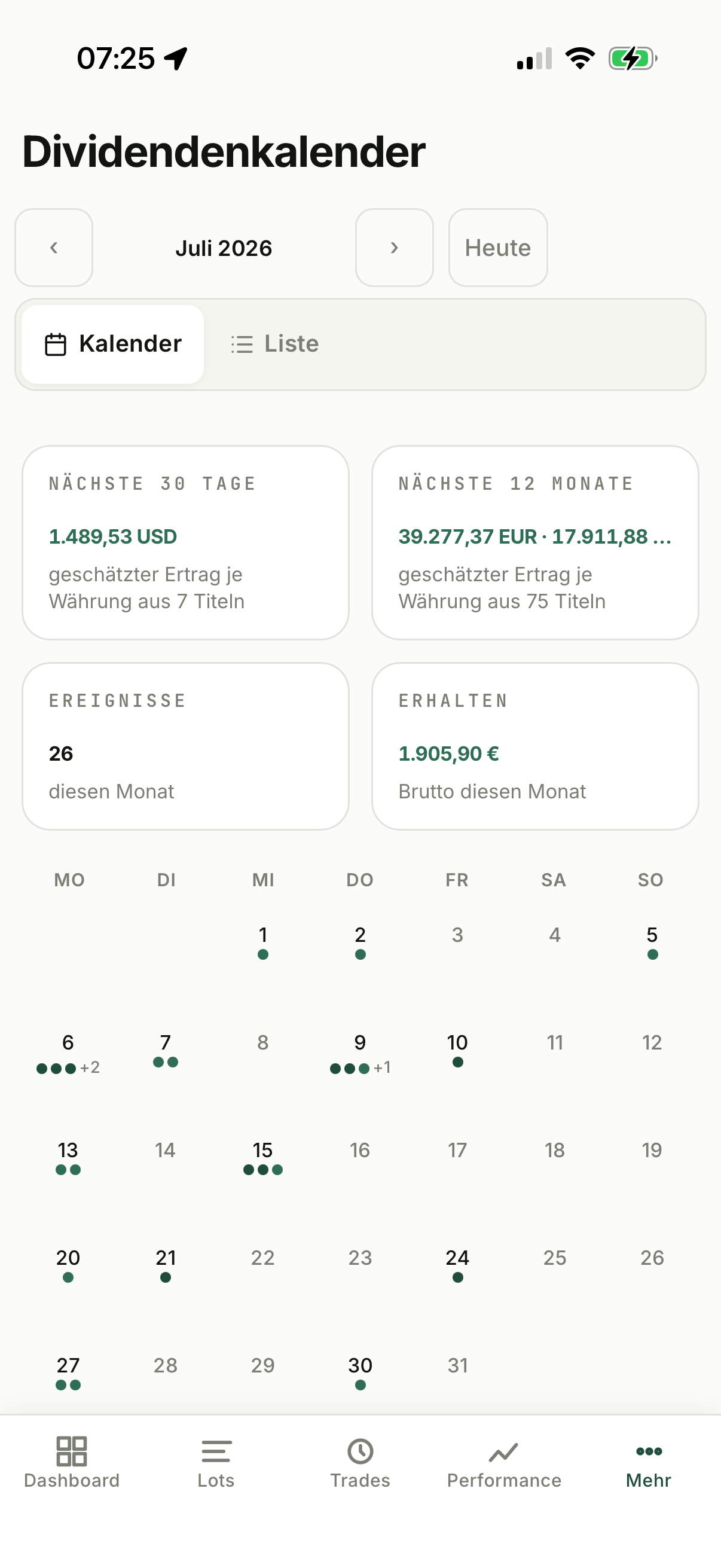
Über dem Raster stehen vier Kacheln. Zwei beziehen sich auf den angezeigten Monat: Ereignisse zählt alle Einträge des Monats, Erhalten summiert die darin bereits gebuchten Ausschüttungen. Die beiden übrigen blicken auf die nächsten 30 Tage und die nächsten 12 Monate.
Kalender oder Liste
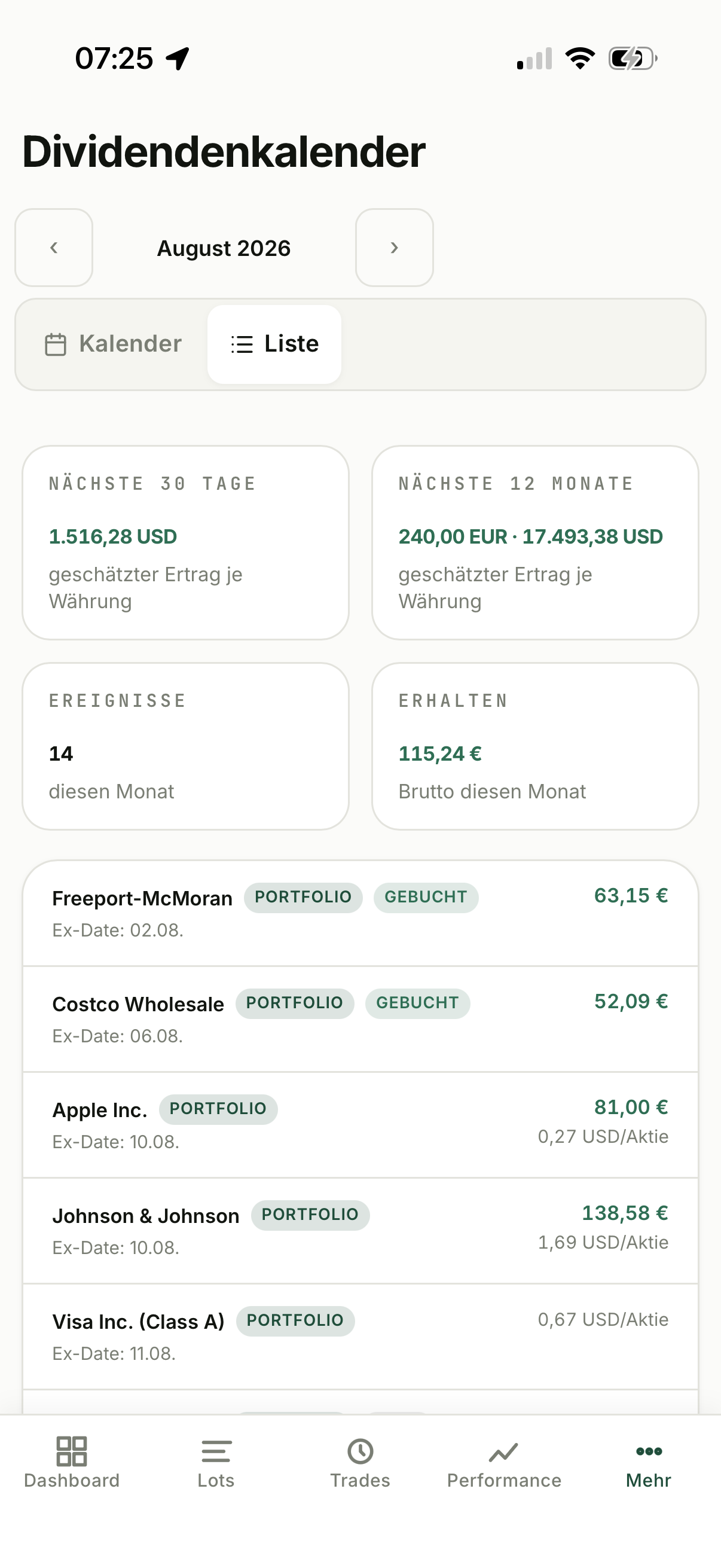
Unter der Monatsnavigation schaltest du zwischen Kalender und Liste um. Die Liste zeigt denselben Monat ohne Raster, dafür jedes Ereignis vollständig: Titel, Ex-Datum, Zahltag, Betrag und Betrag je Aktie in der Währung der Ausschüttung.
Die Kennzeichnungen am Titel sagen dir, womit du es zu tun hast:
| Kennzeichnung | Bedeutung |
|---|---|
| Portfolio | Der Titel ist SWINGr als eigenes Wertpapier bekannt. |
| Gebucht | Eine tatsächlich verbuchte Zahlung, nicht nur ein Termin. |
| Prognose | Ein fortgeschriebener Termin, kein bestätigter. |
Ein Ereignis kann mehrere davon tragen. Ohne jede Kennzeichnung handelt es sich um einen anstehenden Termin zu einem Titel, den du nicht hältst, der Kalender führt die Termindaten unabhängig von deinem Bestand.
Gebuchte Ausschüttungen auswerten
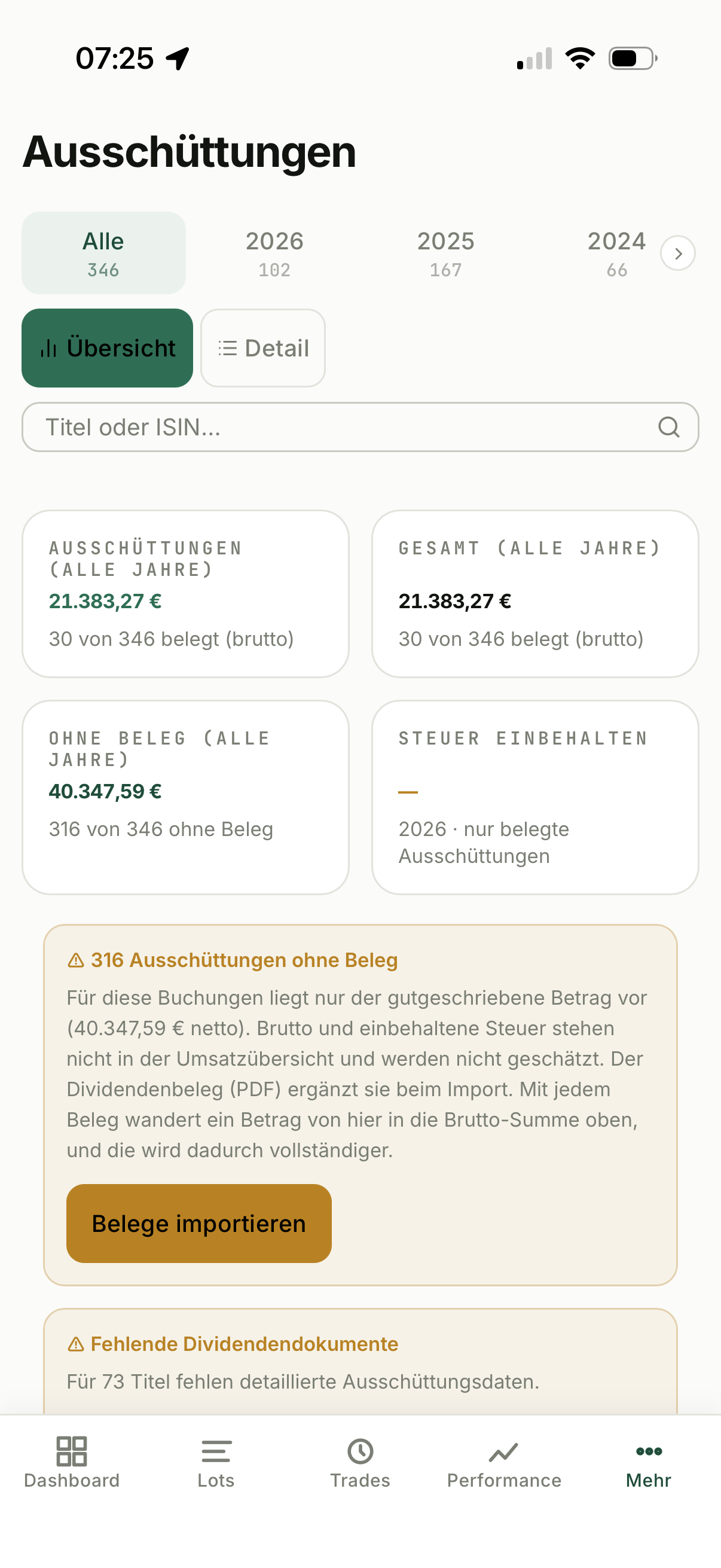
Die Seite Ausschüttungen hat zwei Ansichten, die du oben rechts umschaltest:
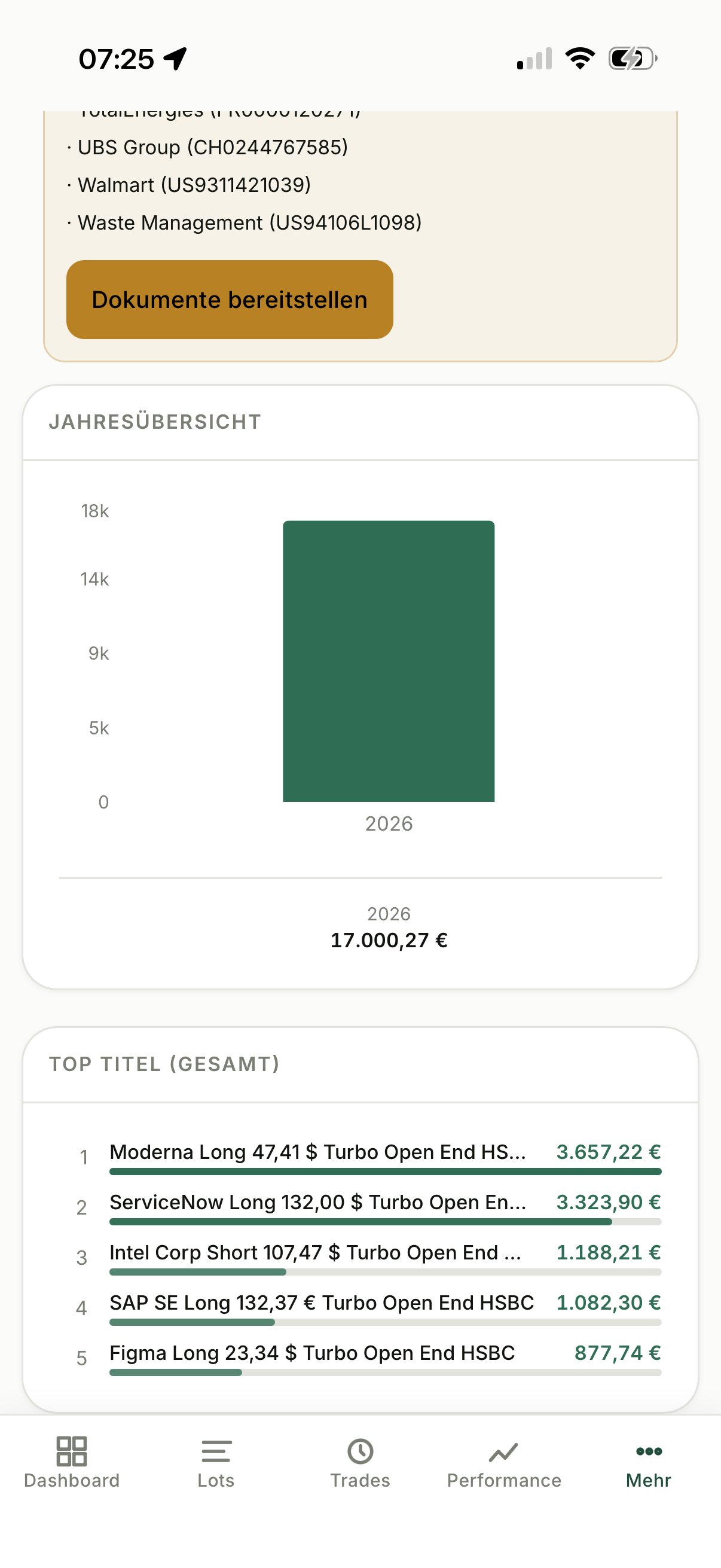
- Übersicht zeigt die Jahresübersicht als Balkendiagramm. Wählst du in der Leiste darüber ein einzelnes Jahr, kommt die Monatsübersicht dieses Jahres dazu. Darunter stehen die Titel mit den höchsten Ausschüttungen.
- Detail zeigt die Einzelzahlungen als Tabelle mit Titel, Datum, Brutto und Netto. Jede Spalte lässt sich sortieren, das Suchfeld filtert nach Titel oder ISIN.
Die vier Kacheln über den Ansichten bleiben von der Jahresauswahl unberührt: YTD Ausschüttungen für das laufende Jahr, Gesamt über alle Jahre mit der Anzahl der Zahlungen, Steuer einbehalten und die Zahl der Aktientitel mit Ausschüttung.
Was von einer Ausschüttung steuerlich übrig bleibt, hängt an deiner eigenen Situation, der Artikel Steuern beim Swing-Trading ordnet das ein. Wer Dividendenerträge langfristig plant, findet im Artikel zum Altersvorsorgedepot den größeren Rahmen.
Eine einzelne Zahlung ansehen
Ein Klick auf den Titel in der Detail-Tabelle öffnet die Einzelansicht: Brutto, Netto, Stücke, Betrag je Stück, Steuer, Ex-Datum, Quelle und Notiz.
Fehlen zu dieser Zahlung Ex-Datum oder Stückzahl, öffnet sich stattdessen der Hinweis Details nicht verfügbar, mit dem direkten Weg in den Import, um die Bescheinigung nachzureichen.
Wenn Angaben fehlen
- Kachel „Fehlende Dividendendokumente“. Sie erscheint über der Seite Ausschüttungen, sobald zu mindestens einem Titel Ex-Datum oder Stückzahl fehlen, und nennt die betroffenen Titel mit ISIN. Die Schaltfläche Dokumente bereitstellen öffnet den Import.
- Keine Ereignisse im Monat. Der Kalender meldet das ausdrücklich. Prüfe zuerst einen anderen Monat, bevor du an den Daten zweifelst, Ausschüttungstermine verteilen sich sehr ungleich über das Jahr.
- Eine Zahlung fehlt ganz. Dann fehlt in aller Regel die zugehörige Broker-Datei. Ausschüttungen entstehen in SWINGr über den Import, siehe Trades importieren.
Wie SWINGr die Bestände führt, an denen diese Zahlungen hängen, steht im Guide Lots und FIFO verstehen; wie du eine Position anlegst und führst, im Guide Trade anlegen und führen. Der Funktionsumfang im Überblick steht auf der Seite Dividendenkalender.