Trade anlegen und führen: der komplette Lebenszyklus
Von der geplanten Order bis zum geschlossenen Lot: alle Status verstehen, Trades manuell bestätigen oder automatisch per Import, TP1-Vorgaben nutzen und den Überblick behalten.
Zuletzt aktualisiert:
Ein Trade ist in SWINGr kein Eintrag, sondern ein Vorgang mit Zuständen. Du legst ihn an, während er noch geplant ist, führst ihn über die Bestätigung der Ausführung und begleitest ihn danach als Lot bis zum Verkauf. Dieser Guide zeigt jeden Schritt und was in der App dabei passiert.
- Planen vor dem Kauf: Ziele und Absicherung stehen, bevor Geld im Markt ist.
- Zwei Wege zur Bestätigung: selbst umstellen oder vom nächsten Import erledigen lassen.
- Nach dem Kauf geht’s weiter: das Lot trägt den Trade bis zum Ausstieg.
Die vier Zustände eines Trades
Jeder Trade trägt genau einen Status. Er sagt dir, wo der Trade steht und was als Nächstes ansteht:
| Status | Bedeutung | Was er über dein Geld sagt |
|---|---|---|
| Geplant | Du hast den Trade intern vorbereitet. Bei deinem Broker liegt noch nichts. | Nichts investiert, nichts riskiert. |
| Ausstehend | Die Order ist beim Broker platziert und wartet auf Ausführung. | Verbindlich draußen, aber noch nicht gefüllt. |
| Ausgeführt | Die Order wurde gefüllt. Aus dem Trade ist ein Bestand geworden. | Position läuft, Kapital gebunden. |
| Storniert | Der Trade kommt nicht zustande. | Erledigt, bleibt aber als Historie erhalten. |
Der wichtige Unterschied steckt zwischen den ersten beiden. Geplant ist deine eigene Vorbereitung, du kannst beliebig ändern oder verwerfen. Ausstehend heißt, die Order liegt tatsächlich beim Broker. Diese Trennung ist der Grund, warum du in SWINGr einen Trade vollständig durchdenken kannst, ohne ihn schon auszulösen.
Wie ein Trade weiterwandert
Die Übergänge sind bewusst eng gefasst, es gibt keine Rückwege, die deine Historie verfälschen könnten:
- Geplant → Ausstehend oder Storniert
- Ausstehend → Ausgeführt oder Storniert
- Ausgeführt → Endzustand. Ein ausgeführter Trade lässt sich nicht mehr auf einen früheren Status zurücksetzen.
- Storniert → Endzustand.
Dass „Ausgeführt“ endgültig ist, hat einen Grund: An der Ausführung hängen dein Einstandskurs, deine Bestände und alle Auswertungen. Ein nachträglicher Statuswechsel würde diese Kette brechen. Korrekturen an Kurs, Stückzahl oder Datum bleiben natürlich jederzeit möglich, nur der Status selbst ist gesetzt.
Trade anlegen
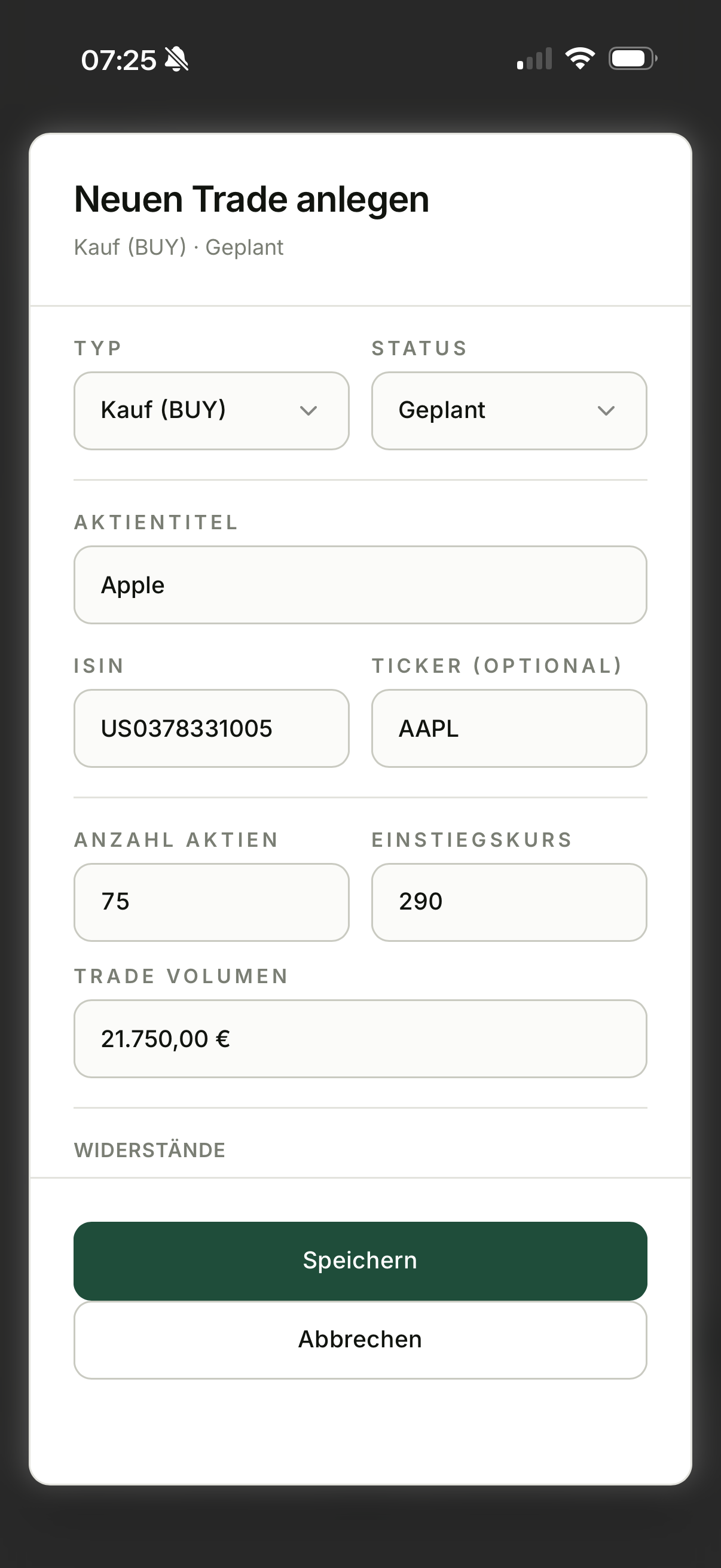
Über Trade anlegen auf der Übersicht öffnest du das Formular. Neu angelegte Trades starten auf Geplant; den Status wählst du im Feld Status aber frei, trägst du einen bereits ausgeführten Kauf nach, stellst du direkt auf Ausgeführt.
Das brauchst du mindestens:
- Typ: Kauf oder Verkauf.
- Aktientitel: Name des Wertpapiers, optional mit ISIN und Ticker.
- Stücke und Kurs: daraus errechnet SWINGr das Trade-Volumen.
- Gebühren: kommen aus deinem Gebührenprofil, bleiben aber überschreibbar.
- Trade-Zeitpunkt: Datum und Uhrzeit.
Optional dazu: Steuern, die Broker-Referenz (hilft später beim Import-Abgleich), Notiz und Tags.
Positionsgröße prüfen
Bei einem Kauf-Trade folgt unter Stückzahl und Kurs der Abschnitt Positionsgröße. Dort wählst du zuerst das Strategie-Profil, das für diesen Trade gelten soll; vorausgewählt ist dein Standardprofil. Darunter steht der Trade-Stop-Loss, der Kurs unter dem Einstieg, der den Verlust begrenzt. Den Vorschlag dafür zieht SWINGr aus dem gewählten Profil, du übernimmst ihn per Häkchen oder trägst einen eigenen Kurs ein. Eine Marke am Feld zeigt jederzeit, woher der Wert stammt.
Darunter rechnet SWINGr fünf Zeilen mit:
| Zeile | Was sie sagt |
|---|---|
| Potenzieller Trade-Profit | Ergebnis, wenn TP1 und TP2 erreicht werden. |
| Potenzieller Trade-Loss bei SL | Verlust, wenn der Trade-Stop-Loss auslöst. |
| Chance zu Risiko (CRV) | das Verhältnis, dazu der Gewinn je 1 € Risiko. |
| Positionsgröße im Depot | Anteil dieses Trades, gemessen am investierten Kapital. |
| Gebührenprofil | Gesamtgebühr für Kauf und geplante Verkäufe, aus dem Profil deines Depots. |
Die Stückzahl bleibt deine Eingabe, SWINGr setzt sie nie von sich aus. Stattdessen beurteilt die App, was du eingetragen hast: Ein Satz bestätigt, dass die Stückzahl innerhalb des Risikobudgets deines Profils und des Positionslimits liegt, und nennt die dabei geprüften Grenzen. Liegt sie darüber, benennt der Hinweis den Überschuss und die zulässige Stückzahl, ein Knopf reduziert auf diesen Wert. Zusätzlich warnt SWINGr, wenn der Trade über dem Positionslimit deines Risikoprofils liegt. Gespeichert wird der Trade trotzdem, die Grenzen beraten dich, sie blocken nicht.
- Gebühren zählen mit: Kauf- und Verkaufsgebühr stecken im Verlust, im Gewinn und im CRV, und sie drücken die zulässige Stückzahl. Nur der Anteil am Depot bleibt ohne sie, er misst Kurswerte. Ist kein Gebührenprofil hinterlegt, rechnet SWINGr ohne Gebühren und schreibt das unter die Zahlen.
- Ohne Trade-Stop-Loss kein Risikobudget: ohne Stop prüft die App nur das Positionslimit.
- Pro-Funktion: die Auswertung gehört zu SWINGr Pro. Das Feld für den Trade-Stop-Loss selbst füllst du auch in SWINGr Standard.
Wie du die Stückzahl von Hand aus Risikobudget und Stop-Abstand herleitest, zeigt der Artikel Positionsgröße berechnen.
TP1, TP2 und Stop-Loss aus dem Profil
Im Bereich TP1 / Lot-Steuerung greifen die Regeln des Profils, das du im Abschnitt Positionsgröße gewählt hast. Daraus schlägt SWINGr TP1-Zielkurs und TP1-Anzahl vor, beide Felder sind mit einem kleinen auto markiert, solange der Vorschlag greift.
Du kannst jeden Wert überschreiben; das auto verschwindet dann. Leerst du ein überschriebenes Feld, kommt der Vorschlag zurück, du musst dir also nicht merken, was das Profil vorgesehen hatte.
Weichst du bewusst von deinen Regeln ab, gehört die Begründung ins Override-Feld. Das ist kein Formalismus: Beim späteren Auswerten willst du wissen, ob eine Abweichung überlegt war oder eine Bauchentscheidung.
- Profil je Trade: unterschiedliche Ansätze brauchen unterschiedliche Regeln. Mehr dazu im Guide Handelsstrategie-Profile.
- Vorschlag statt Zwang: die Regel füllt vor, du entscheidest.
- Abweichung dokumentieren: die Begründung bleibt am Trade.
Wie du sinnvolle Ziele bestimmst, behandeln die Artikel zu Take Profit und Stop-Loss.
Widerstände neben deinen Zielen
Bei einem Kauf-Trade zeigt SWINGr oberhalb der TP1-Steuerung den Abschnitt Widerstände: charttechnische Marken über dem letzten Schlusskurs, aus den Tageskursen des Titels berechnet. Dafür brauchst du ISIN und Kurs im Formular.
Zu sehen sind ein Mini-Chart, die stärksten Marken als Kacheln und ein Satz, der TP1 und TP2 dagegen einordnet, rein beschreibend, als charttechnische Orientierung und nicht als Anlageberatung. Die Funktion ist SWINGr Pro vorbehalten. Details im Guide Widerstände.
Ausführung manuell bestätigen
Wurde deine Order gefüllt, setzt du den Trade auf Ausgeführt. Dabei hältst du fest, was tatsächlich passiert ist:
- Ausführungskurs: Lässt du ihn leer, übernimmt SWINGr den geplanten Kurs. Bei Abweichung trägst du den echten ein, sonst stimmt dein Einstand nicht.
- Ausführungsdatum: Ohne Angabe wird der geplante Zeitpunkt verwendet.
Mit der Bestätigung baut SWINGr deine Bestände neu auf: Aus dem Kauf entsteht ein Lot, und alle Zuordnungen werden nach FIFO neu gerechnet. Schlägt dieser Schritt fehl, wird die Statusänderung zurückgenommen, es gibt keinen Zwischenzustand mit halb aufgebauten Beständen.
Ausführung automatisch per Import bestätigen
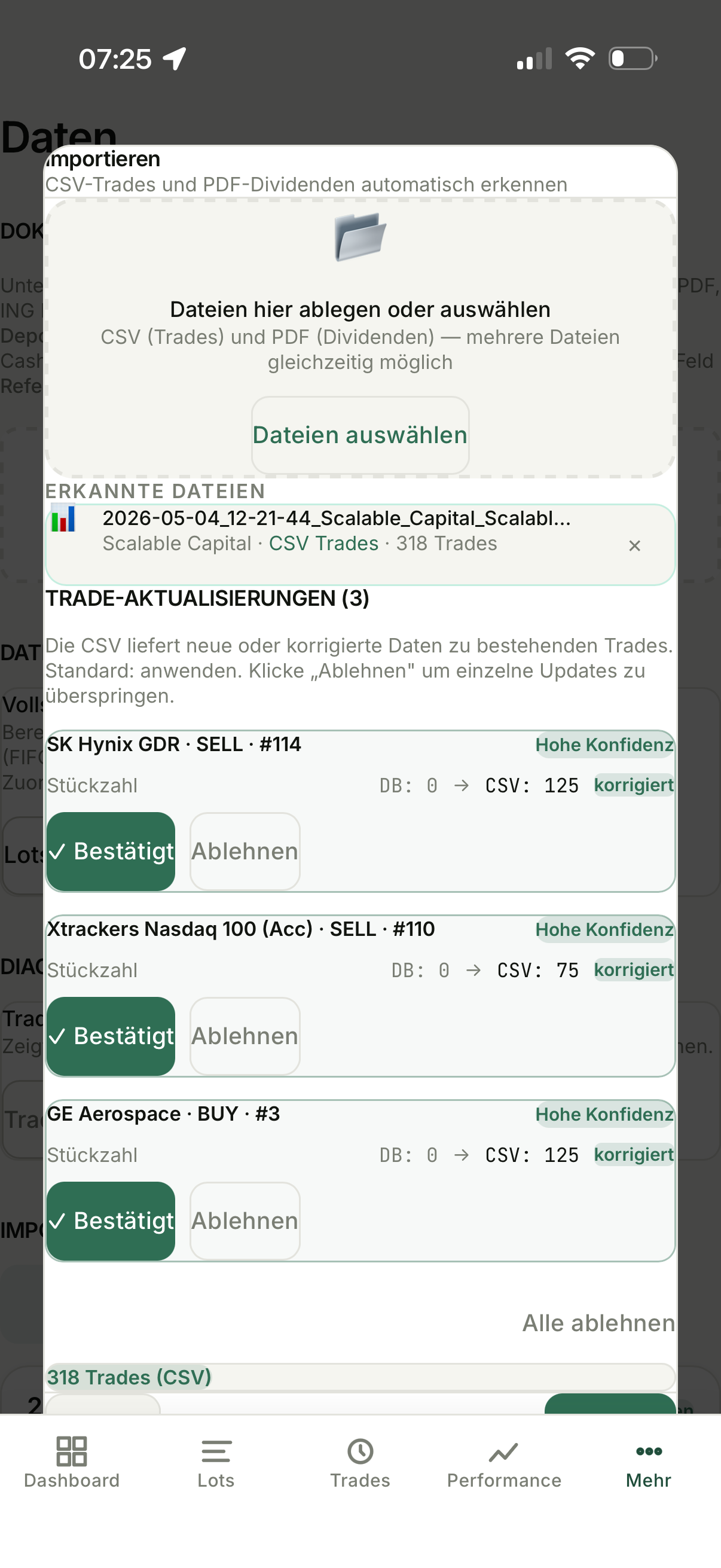
Den Status musst du nicht selbst pflegen. Importierst du später den Umsatz von deinem Broker, erkennt SWINGr deinen bestehenden Trade an der Broker-Referenz und merkt, dass er inzwischen ausgeführt ist.
Statt still zu überschreiben, legt die App dir einen Vorschlag vor: Sie zeigt Feld für Feld, was in der Datenbank steht und was der Broker liefert, und markiert jede Abweichung als neu, korrigiert oder geändert. Dazu kommt eine Einschätzung, wie sicher die Zuordnung ist, hohe oder mittlere Konfidenz. Du entscheidest, was übernommen wird.
- Nichts wird still verändert: jede Übernahme ist deine Entscheidung.
- Feld-für-Feld sichtbar: du siehst beide Werte im Vergleich.
- Leere Felder werden ergänzt: fehlende Angaben füllt der Import auf, ohne vorhandene zu überschreiben.
Deshalb lohnt es sich, beim Anlegen die Broker-Referenz einzutragen: Sie ist der Anker, über den dein geplanter Trade und der spätere Broker-Umsatz zusammenfinden.
Nach der Ausführung: das Lot übernimmt
Mit der Ausführung endet der Trade-Lebenszyklus und der des Lots beginnt. Ein Lot ist dein konkreter Bestand aus diesem Kauf und trägt seinen eigenen Status:
| Lot-Status | Bedeutung |
|---|---|
| TP offen | Position läuft, es ist noch kein Take-Profit gesetzt. |
| TP gesetzt | Eine TP1-Verkaufsorder liegt vor. |
| TP ausgelöst | TP1 wurde erreicht, ein Teil ist realisiert. |
| TP2 offen | Nach TP1 wartet der Rest auf das zweite Ziel. |
| SL gesetzt | Eine Stop-Loss-Order sichert die Position ab. |
| geschlossen | Position vollständig verkauft. |
| geschlossen TP2 | Über das zweite Kursziel geschlossen. |
| geschlossen SL | Über den Stop-Loss geschlossen. |
Direkt nach der Ausführung eines Kaufs bietet SWINGr an, die TP1-Verkaufsorder anzulegen, mit den Stücken und dem Zielkurs aus deinem Profil. Damit wandert das Lot von TP offen auf TP gesetzt. Genau dieser Schritt geht im Alltag am häufigsten unter, deshalb fragt die App aktiv danach.
Stornierst du die TP1-Order später wieder und es ist die letzte offene Verkaufsorder für dieses Lot, fällt das Lot automatisch auf TP offen zurück. Der Vorgang wird in der Status-Historie des Lots vermerkt, du findest ihn also später wieder.
Wie Teilverkäufe den Beständen zugeordnet werden, erklärt der Guide Lots und FIFO verstehen.
Den Überblick behalten
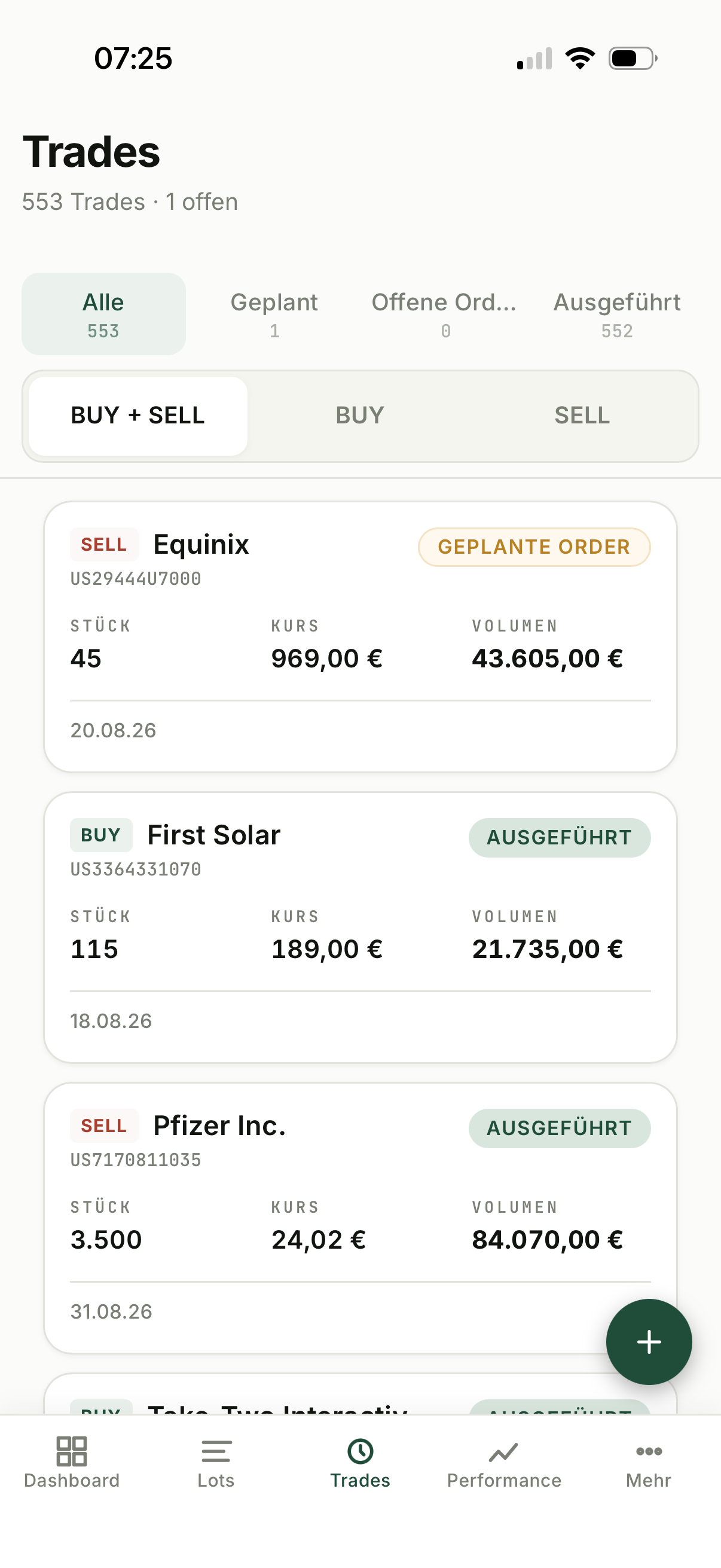
Unter Offene Trades siehst du alle Trades mit ihrem Status als farbiger Badge und kannst nach Geplant, Offene Orders und Ausgeführt filtern. Die Kopfzeile zählt dir, wie viele Trades insgesamt offen sind.
Der praktische Wert liegt im Filter Offene Orders: Diese Trades liegen beim Broker und warten auf Ausführung. Das ist die Liste, die du morgens durchgehst.
Der typische Ablauf in Kurzform
- Anlegen als Geplant, Titel, Stücke, Kurs, Ziele aus dem Profil.
- Order beim Broker platzieren, Status auf Ausstehend setzen.
- Ausführung bestätigen, selbst oder über den nächsten Import.
- TP1-Order anlegen, wenn SWINGr danach fragt.
- Lot begleiten bis TP2 oder Stop-Loss greifen.
Wenn du bereits gehandelte Trades nachträgst statt neu zu planen, überspringst du die ersten Schritte und legst direkt als Ausgeführt an. Warum ein Status-Modell im Alltag mehr trägt als eine Tabelle, beschreibt der Artikel Trade-Lifecycle.