Trades importieren: CSV, PDF-Sammelimport und Flex-Query
Bestehende Trades aus zwölf DACH-Brokern übernehmen: welcher Broker welchen Kanal nutzt, wie der Import Dubletten und Status-Änderungen erkennt und wie du das Ziel-Depot richtig wählst.
Zuletzt aktualisiert:
Du musst deine Handelshistorie nicht abtippen. SWINGr liest die Exportdateien von zwölf DACH-Brokern und erkennt selbst, von wem eine Datei stammt. Du wählst die Dateien aus, prüfst das Ergebnis und bestätigst, mehrere Dateien in einem Durchgang, auch gemischt.
- Automatische Erkennung: du musst den Broker nicht angeben.
- Mehrere Dateien gleichzeitig: CSV und PDF im selben Durchgang.
- Auch in SWINGr Standard: der Import ist keine Pro-Funktion.
Welcher Broker, welcher Kanal
Es gibt drei Wege in die App. Welcher für dich gilt, hängt vom Broker ab:
| Kanal | Broker |
|---|---|
| CSV-Export | Scalable Capital, Trade Republic, finanzen.zero, Consorsbank |
| Flex-Query (XML) | Interactive Brokers |
| PDF-Sammelimport | Consorsbank, comdirect, ING, DKB, Commerzbank, Postbank, Targobank, Smartbroker |
Bei den CSV-Brokern lädst du den Umsatz- oder Transaktionsexport aus dem Webinterface deines Brokers herunter und übergibst ihn direkt. Scalable Capital kann zusätzlich über einzelne PDF-Abrechnungen eingelesen werden.
Consorsbank taucht in zwei Zeilen auf, und das ist kein Fehler: Beide Wege funktionieren. Für den CSV-Weg brauchst du zwei Dateien, die Depotübersicht und die Umsatzübersicht. SWINGr führt sie beim Import zusammen, weil erst die Kombination aus beiden ergibt, welche Position zu welcher Buchung gehört. Alternativ nutzt du den PDF-Sammelimport wie bei den übrigen Banken.
Interactive Brokers braucht eine eingerichtete Flex-Query. Das ist eine im IBKR-Konto konfigurierte Abfrage, die dir eine XML-Datei liefert. Die Einrichtung machst du einmal im Broker-Portal, danach ist es ein normaler Download.
Beim PDF-Sammelimport nimmst du die Wertpapierabrechnungen, wie du sie vom Broker als PDF bekommst. Du kannst viele auf einmal übergeben, die App liest jede Abrechnung einzeln und setzt daraus deine Trades zusammen. Das ist der Weg für alle klassischen Banken, die keinen brauchbaren CSV-Export anbieten.
Import starten
Den Import erreichst du über den Bereich Daten. Direkt am Ende der Ersteinrichtung bietet SWINGr ihn ebenfalls an. Dort steigst du also gleich ein, wenn du mit bestehenden Trades kommst.
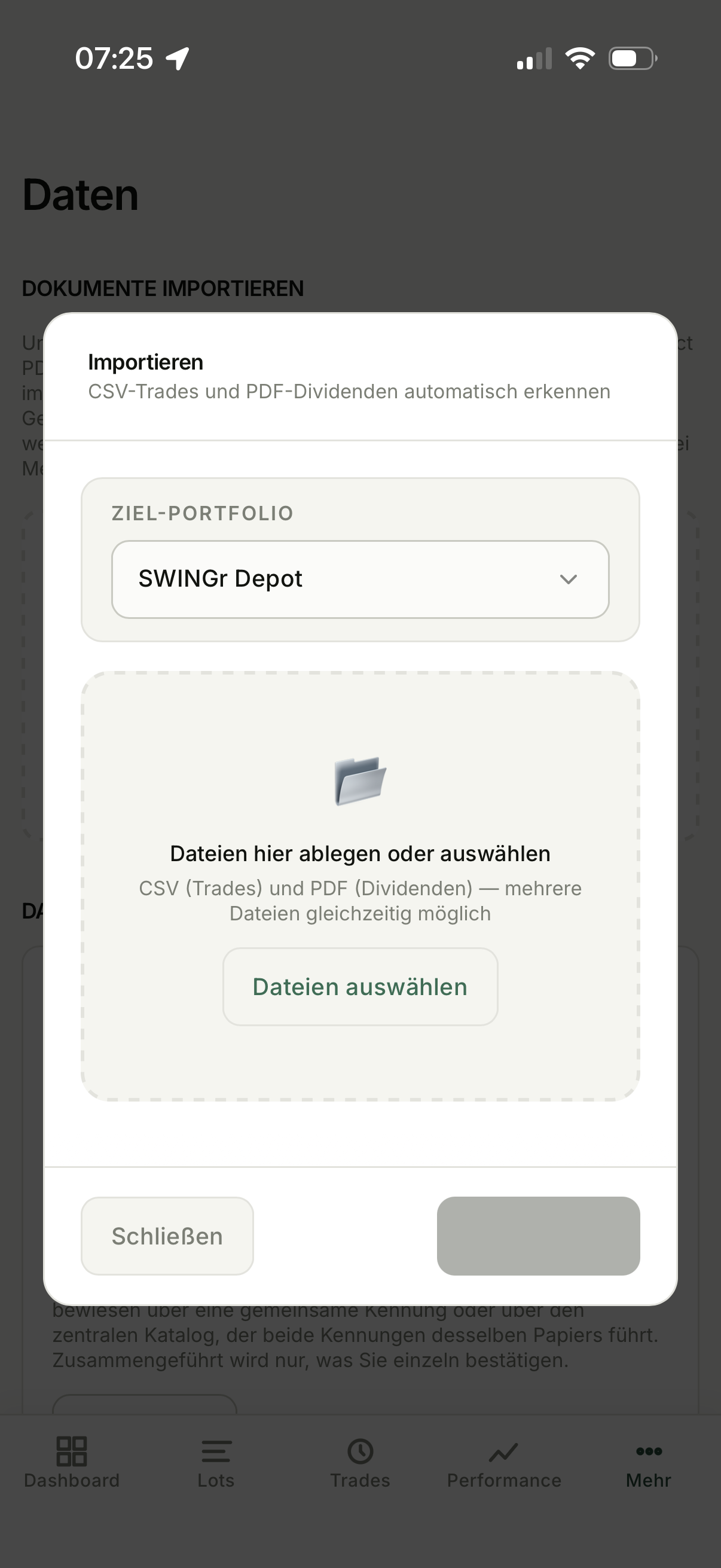
Im Dialog wählst du deine Dateien aus. Erlaubt sind CSV, PDF und XML; einzelne PDF-Dateien dürfen bis zu 10 MB groß sein. Ist eine Datei nicht lesbar, meldet die App das für diese Datei und arbeitet die übrigen normal weiter, ein kaputtes PDF bricht nicht den ganzen Durchgang ab.
Dividendenabrechnungen gleich mitgeben
Wenn du ohnehin gerade deine Broker-Dateien zusammensuchst: nimm die Dividendenabrechnungen mit. Der Import erkennt sie automatisch und legt sie als Ausschüttungen an, du musst nichts umstellen und keinen zweiten Durchgang starten.
Beide Wege funktionieren:
- Als PDF. Die Dividendenabrechnungen, wie sie dein Broker ausstellt. Du kannst viele auf einmal übergeben, gemeinsam mit deinen Trade-Dateien.
- Aus der Umsatzdatei. Manche Broker führen Ausschüttungen in derselben CSV wie die Trades, dann kommen sie ohne weiteres Zutun mit.
Nach dem Einlesen zeigt dir die App getrennt an, wie viele Trades und wie viele Dividenden gefunden wurden. So siehst du direkt, ob deine Abrechnungen erkannt wurden.
Das geht auch ganz ohne Trades: Eine Datei, die nur Ausschüttungen enthält, ist ein völlig normaler Import. Wenn du deine Dividendenhistorie nachtragen willst, ohne deine Trades anzufassen, ist genau das der Weg.
Optional ist es trotzdem, lässt du die Abrechnungen weg, funktioniert alles andere unverändert. Nachreichen kannst du sie jederzeit.
Ziel-Depot wählen
Jeder Import landet in einem Depot. Führst du mehrere Depots, wählst du vorher aus, in welches die Trades gehören.
Stehst du dabei in der Gesamtansicht, kann SWINGr die Zuordnung nicht erraten, der Import bleibt gesperrt, bis du ein konkretes Ziel-Depot bestimmt hast. Das ist Absicht: Trades ins falsche Depot zu importieren ist unangenehm zu korrigieren, weil daran Bestände und Auswertungen hängen. Mehr zu Depots im Guide Depots verwalten.
Was der Import erkennt
Der Import ist kein stumpfes Anhängen von Zeilen. Er vergleicht die Dateien mit dem, was schon in der App steht:
- Dubletten. Bereits importierte Umsätze werden erkannt und markiert, statt doppelt angelegt zu werden. Du kannst denselben Export gefahrlos ein zweites Mal einlesen.
- Status-Änderungen. Hast du einen Trade vorher selbst als geplant oder ausstehend angelegt und der Broker meldet ihn nun als ausgeführt, schlägt SWINGr die Aktualisierung vor, mit Feldvergleich und Konfidenz-Angabe. Details dazu im Guide Trade anlegen und führen.
- Lücken. Fehlt an einem bestehenden Trade eine Angabe, die die Datei liefert, wird sie ergänzt. Vorhandene Werte werden dabei nicht durch leere überschrieben.
- Dividenden und Zahlungen. Ausschüttungen erkennt der Import ebenso, dazu Ein- und Auszahlungen sowie Gebührenbuchungen aus den Umsatzdateien.
Der Abgleich läuft über die Broker-Referenz aus der Datei. Trägst du diese Referenz auch bei manuell angelegten Trades ein, finden dein Eintrag und der spätere Broker-Umsatz zuverlässig zusammen.
Nach dem Import
Aus jedem ausgeführten Kauf entsteht ein Lot, dein konkreter Bestand. Teilverkäufe werden nach FIFO dem passenden Lot zugeordnet. Was das bedeutet und wie du es nachvollziehst, steht im Guide Lots und FIFO verstehen.
Zwei Dinge lohnen sich direkt nach dem ersten Import:
- Absicherung nachtragen. Importierte Positionen kommen ohne Take-Profit und Stop-Loss an, die Datei enthält deine Ziele nicht. Setze sie nachträglich, sonst laufen die Positionen unbegrenzt. Die Regel Max. ungeschützte Positionen auf der Seite Portfolio Risk zeigt dir, wie viel davon noch offen ist, siehe Risiko-Regeln.
- Gebührenprofil prüfen. Stimmen die importierten Gebühren mit deinem Profil überein? Falls nicht, korrigiere das Profil, sonst rechnen künftige Trades falsch, siehe Handelsstrategie-Profile.
Wenn ein Wertpapier zweimal im Depot steht
Broker beschreiben dasselbe Papier nicht gleich. Manche Dateien führen die ISIN, andere nur die WKN: Die Depotübersicht der Consorsbank etwa enthält grundsätzlich keine ISIN, dort ist die WKN die einzige Kennung. Trifft eine solche Datei auf einen Eintrag, der bislang nur eine ISIN trug, findet der Import keine Übereinstimmung. Er legt dann einen zweiten Eintrag für dasselbe Papier an. Beide tragen danach echte Trades, und keiner von beiden ist falsch.
Vier Anzeichen, an denen du das erkennst:
- Der Titel steht zweimal in der Auswahl. Tippst du beim Anlegen eines Trades den Namen ein, erscheinen zwei Zeilen, meist in unterschiedlicher Schreibweise, etwa „Apple Inc.“ und „APPLE INC.“.
- Die Kennungen ergänzen einander, statt sich zu wiederholen. Ein Eintrag zeigt eine ISIN, der andere eine WKN. Tragen beide eine ISIN und sind die verschieden, sind es zwei verschiedene Wertpapiere.
- Dein Bestand ist geteilt. Die Lots-Liste führt den Titel zweimal. Am einen Eintrag hängt der Großteil deiner Historie, am anderen ein einzelner Kauf, und keine der beiden Zeilen zeigt deine tatsächliche Position.
- Ein Verkauf findet kein Lot. FIFO rechnet je Eintrag. Hängen die Käufe am einen und der Verkauf am anderen Eintrag, bleibt der Verkauf ohne Zuordnung, obwohl offene Stücke sichtbar sind.
Das letzte Anzeichen ist das folgenreichste, denn es verfälscht deine Auswertung. Ein Verkauf, der kein Lot findet, taucht als Hinweis auf, sobald du die Bestände neu aufbaust, siehe Lots und FIFO verstehen.
Was du tun kannst. Die Titelauswahl beim Anlegen eines Trades verschmilzt zwei getrennte Einträge bewusst nicht: Beide tragen echte Historie, und welcher den nächsten Trade bekommt, entscheidest du. Wähle deshalb den Eintrag, an dem deine bisherigen Käufe schon hängen, erkennbar an der Kennung, die dein Broker in seinen Dateien führt. Dann laufen Käufe und Verkäufe wieder über denselben Bestand, und FIFO rechnet wieder über deine gesamte Position.
Wenn etwas nicht passt
- Datei wird nicht erkannt: Prüfe, ob du den Umsatz- oder Transaktionsexport erwischt hast und nicht eine Depotauszug-Übersicht. Bei Banken ist die einzelne Wertpapierabrechnung der richtige Weg, nicht der Sammelkontoauszug.
- Trades fehlen nach dem Import: Meist steckt ein anderes Ziel-Depot dahinter. Wechsle in der Depot-Auswahl auf die Gesamtansicht, dann siehst du alle Depots zusammen.
- Bestände stimmen nach dem Import nicht: Lots und Zuordnungen rechnet SWINGr aus deinen Trades aus, und dieser Schritt lässt sich wiederholen. Wie du das erkennst und den Neuaufbau anstößt, steht im Guide Lots und FIFO verstehen.
- Zahlen weichen leicht ab: Broker rechnen teils mit mehr Dezimalstellen, als in der Abrechnung gedruckt sind. SWINGr rundet auf Cent; minimale Differenzen sind normal und werden beim Abgleich toleriert.
Welche Broker in welchem Umfang unterstützt sind, hältst du am besten über die Funktionsübersicht nach, die Liste wächst mit neuen Broker-Formaten.