Geräteübergreifende Synchronisation einrichten
Den Datenspeicher wählen, den Speicherort prüfen und verstehen, wie SWINGr macOS und iPhone abgleicht. Wer nacheinander an beiden Geräten arbeitet, überschreibt nichts.
Zuletzt aktualisiert:
SWINGr gleicht deine Datenbank zwischen macOS und iPhone ab. Die geräteübergreifende Synchronisation gehört zum Funktionsumfang und ist schon in SWINGr Standard enthalten. In der Mac-Fassung wählst du den Datenspeicher und prüfst den angezeigten Pfad. Arbeite nacheinander an deinen Geräten, dann überschreibt keine Änderung die andere. Wenn du SWINGr zuerst einrichten willst, beginne mit dem Guide Der erste Start.
- Ohne Zusatzkosten: die Synchronisation zwischen Mac und iPhone kostet nichts extra, du entscheidest, ob sie läuft.
- Eigener Account: die Synchronisation läuft über deinen iCloud-Speicher, nie über einen SWINGr-Server.
- Volle Kontrolle: in der Mac-Fassung bestimmst du den Speicherort, auf dem iPhone schaltest du die Synchronisation ein oder aus.
Datenspeicher wählen
In der Mac-Fassung wählst du unter Einstellungen → Datenspeicher, wo deine Datenbank liegt: iCloud, OneDrive, lokal oder ein eigener Pfad. Weitere gängige Anbieter wie Google Drive stehen auf der Roadmap. Wählst du iCloud, synchronisiert SWINGr deine Datenbank über deinen iCloud-Speicher zwischen deinen Geräten (macOS und iPhone). Nach dem Speichern startet die App neu, damit der neue Speicherort greift.
Auf dem iPhone gibt es diese Auswahl nicht. Dort liegt die Datenbank fest in deinem iCloud-Speicher; unter Einstellungen → Datenspeicher schaltest du die Synchronisation nur ein oder aus. Auf Android bleiben die Daten im App-Speicher des Geräts, eine geräteübergreifende Synchronisation gibt es dort nicht.
So arbeitet die Synchronisation:
| Verhalten | Was passiert |
|---|---|
| Was iCloud tut | iCloud transportiert deine Datenbankdatei zwischen den Geräten. Jedes Gerät arbeitet auf einer eigenen lokalen Kopie; iCloud ist nur der Übertragungsweg. |
| Was lokal bleibt | Faktisch alles, deine Daten liegen immer zuerst auf dem Gerät. Ohne iCloud bleiben sie ausschließlich lokal, es wird nichts synchronisiert. |
| Nicht gleichzeitig bearbeiten | Ändere auf einem Gerät, lass synchronisieren, arbeite dann am anderen weiter. Gleichzeitiges Bearbeiten auf beiden Geräten kann Änderungen überschreiben, sequenzielles Arbeiten ist die Schutzregel. |
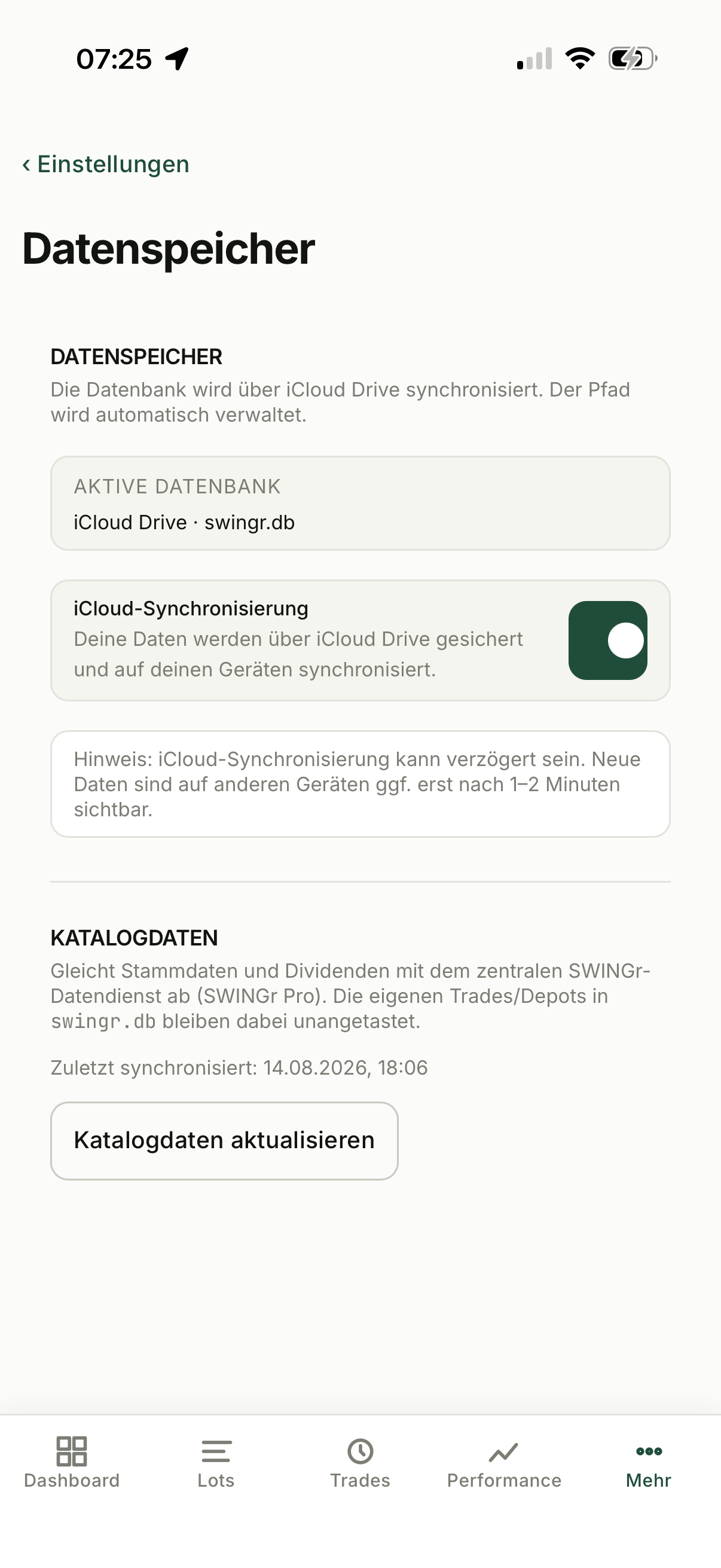
Speicherort prüfen
In der Mac-Fassung zeigt SWINGr unter der Datenspeicher-Auswahl zusätzlich die aktive Datenbank mit vollem Pfad. Du siehst dort den iCloud-Speicherort, auch dann, wenn die App im Hintergrund auf einer lokalen Arbeitskopie rechnet und iCloud nur als Transport nutzt. So kannst du kontrollieren, dass deine Daten am erwarteten Ort liegen.
Auf dem iPhone entfällt diese Anzeige. Dort steht stattdessen der Hinweis, dass der Pfad automatisch verwaltet wird, denn unter iOS liegt die Datenbank im App-Container und ist nicht frei wählbar.
- Pfad-Kontrolle am Mac: der angezeigte Ort bestätigt deine Datenspeicher-Wahl.
- Neustart-Hinweis: ein Wechsel des Speicherorts wird erst nach dem automatischen App-Neustart wirksam.