Auswertungen lesen: Performance, Trade-Analyse und Handelshistorie
Wie du in SWINGr den Erfolg deiner Trades nachvollziehst: realisierte P&L über Monate und Jahre, Kennzahlen je geschlossener Position und die vollständige, durchsuchbare Historie aller Trades.
Zuletzt aktualisiert:
SWINGr wertet aus, was tatsächlich abgerechnet wurde. Alle Zahlen auf den Auswertungsseiten stammen aus ausgeführten Verkäufen, die per FIFO deinen Käufen zugeordnet wurden, Buchgewinne noch laufender Positionen fließen nicht ein. Das macht die Auswertung strenger, als sie sein müsste, aber auch belastbar: Was hier steht, ist Geld, das den Weg durch dein Depot bereits hinter sich hat.
- Performance: was unter dem Strich herauskam, je Monat, Quartal und Jahr.
- Trade-Analyse: welche einzelnen Positionen dieses Ergebnis getragen haben.
- Handelshistorie: was du wann gemacht hast, lückenlos und durchsuchbar.
Wo die drei Seiten liegen
Alle drei erreichst du über die Seitenleiste. Performance steht im Bereich Workspace, Trade-Analyse und Handelshistorie im Bereich Analyse.
| Seite | Bereich | Datengrundlage |
|---|---|---|
| Performance | Workspace | Realisierte P&L aus abgeschlossenen Verkäufen |
| Trade-Analyse | Analyse | Geschlossene Lots, eine Zeile je Position |
| Handelshistorie | Analyse | Alle Trades, in jedem Status |
Alle drei Seiten zeigen das aktive Depot. Wechselst du unter Depot-Auswahl das Depot oder auf die Gesamtansicht über alle Depots, ändern sich die Zahlen entsprechend. Mehr dazu im Guide Depots verwalten.
Performance: der Blick aufs Ganze
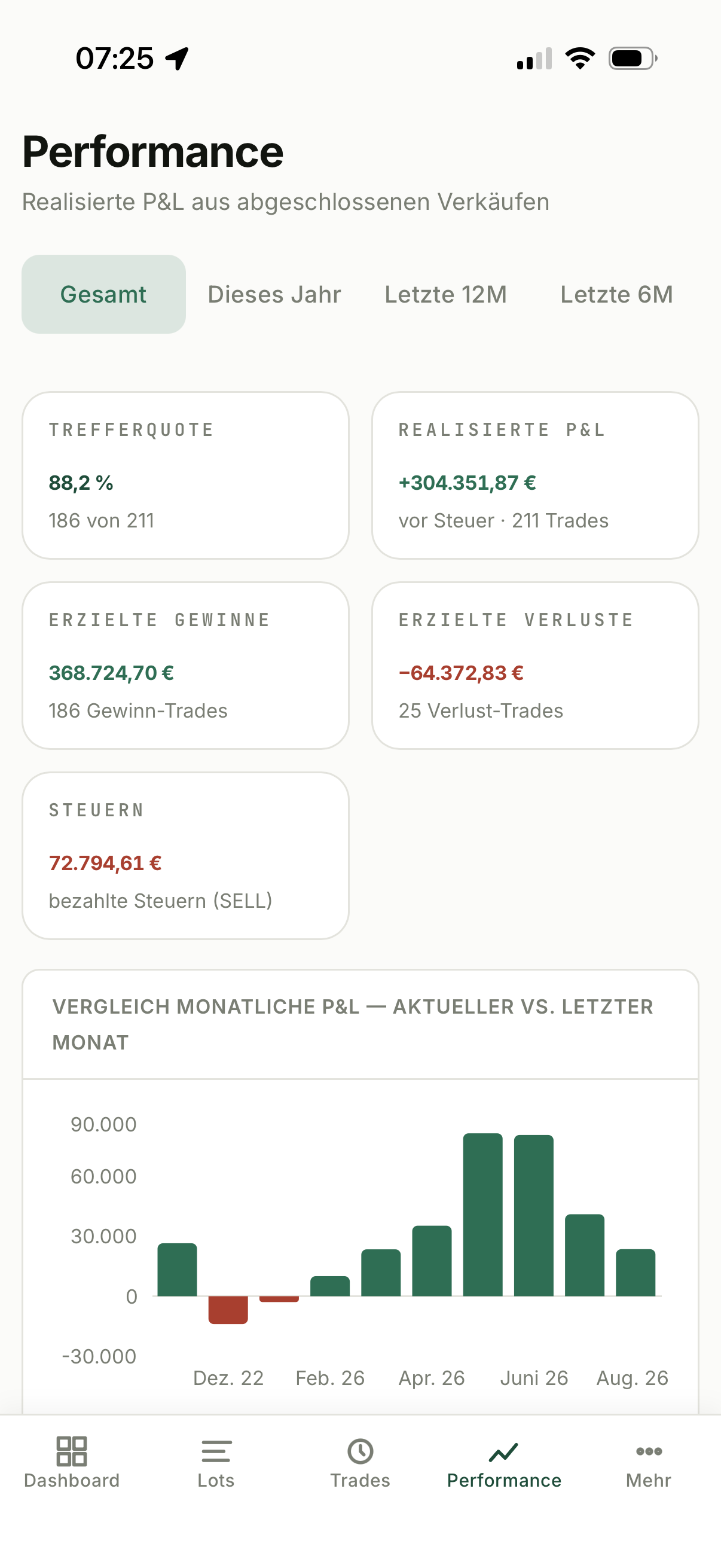
Die Seite trägt den Untertitel „Realisierte P&L aus abgeschlossenen Verkäufen“. Oben wählst du den Zeitraum: Gesamt, Dieses Jahr, Letzte 12M oder Letzte 6M. Die Auswahl wirkt auf die Kennzahlen, das Monatsdiagramm und die Quartalsansicht.
Fünf Kacheln fassen den gewählten Zeitraum zusammen:
| Kachel | Was sie zeigt |
|---|---|
| Trefferquote | Anteil der Positionen im Gewinn, dazu „X von Y“. |
| Realisierte P&L | Summe aller realisierten Gewinne und Verluste, ausgewiesen als vor Steuer. |
| Erzielte Gewinne | Nur die positive Seite, mit Anzahl der Gewinn-Trades. |
| Erzielte Verluste | Nur die negative Seite, mit Anzahl der Verlust-Trades. |
| Steuern | Die bei Verkäufen erfassten Steuern. |
Die Trefferquote zählt je Lot, nicht je Verkaufszeile. Hast du eine Position in mehreren Schritten verkauft, werden diese Teilverkäufe zuerst zusammengerechnet und erst das Gesamtergebnis als Gewinn oder Verlust gewertet. Das ist wichtig, weil sonst jede Teilausführung als eigener Trade zählen würde und ein einzelner Trade deine Quote verzerren könnte.
Darunter liegt ein Balkendiagramm der monatlichen P&L. Jeder Balken ist ein Monat, positive Monate stehen in Grün, negative in Rot, die Nulllinie ist markiert. Fährst du über einen Balken, siehst du den exakten Betrag.
Quartalsansicht
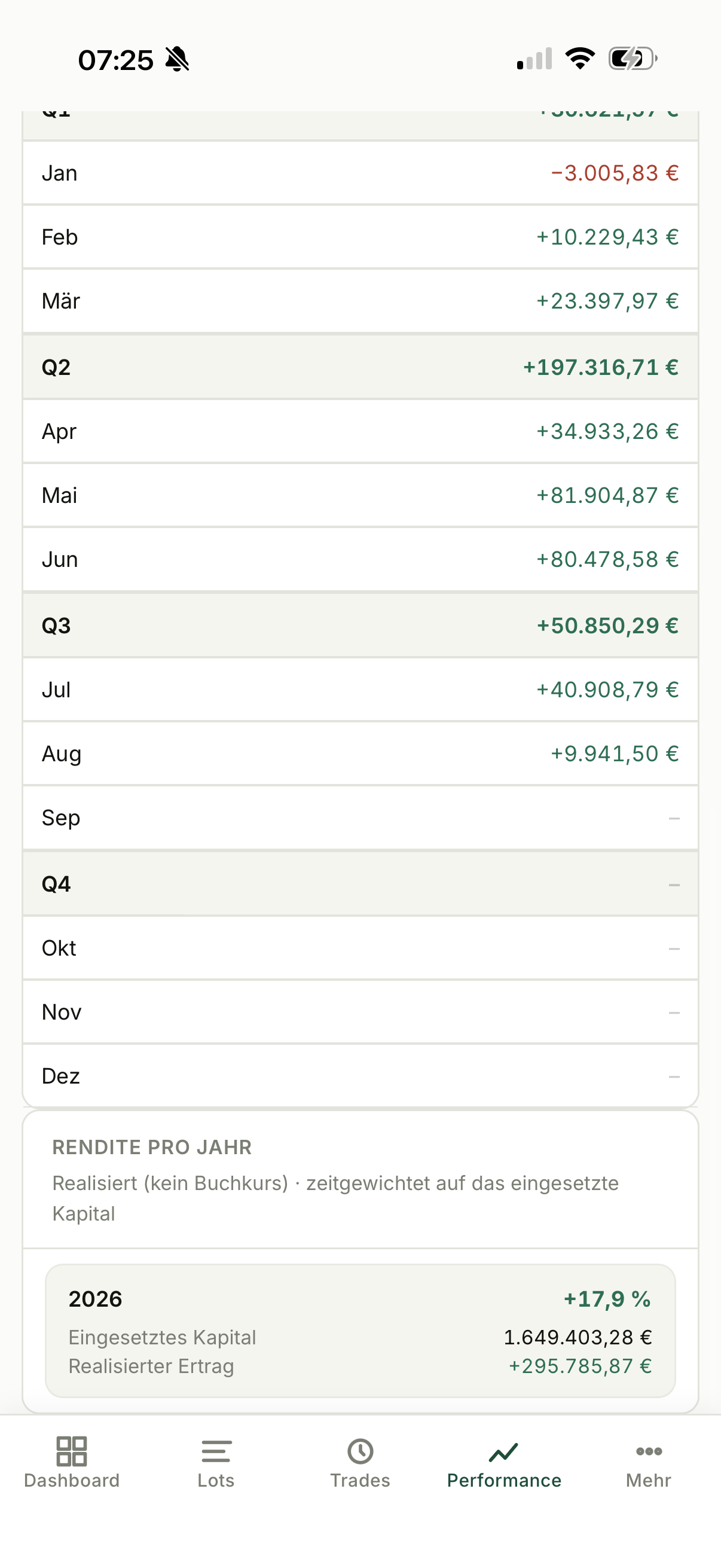
Die Quartalsansicht stellt Jahre nebeneinander: In der Kopfzeile stehen die Jahre als Spalten, in den Zeilen jeweils ein Quartal als Summe und darunter die einzelnen Monate. Monate ohne Verkauf zeigen einen Strich statt einer Null, damit dein Auge nur an den Monaten hängen bleibt, in denen etwas passiert ist.
So siehst du auf einen Blick, ob ein schwacher Monat ein Ausrutscher war oder ob derselbe Zeitraum jedes Jahr schwach ausfällt. Die Quartalsansicht ist SWINGr Pro vorbehalten.
Rendite pro Jahr
Der Abschnitt Rendite pro Jahr rechnet nicht in Euro, sondern in Prozent, und beantwortet damit eine andere Frage: nicht „Wie viel habe ich verdient?“, sondern „Wie gut hat mein eingesetztes Kapital gearbeitet?”. Der Untertitel sagt, worauf die Rechnung beruht: realisiert, kein Buchkurs, zeitgewichtet auf das eingesetzte Kapital.
| Spalte | Bedeutung |
|---|---|
| Jahr | Das Kalenderjahr. |
| Eingesetztes Kapital | Die Kapitalbasis des Jahres. Einzahlungen wirken anteilig ab dem Tag, an dem sie erfolgt sind. |
| Realisierter Ertrag | Realisierte Handelsgewinne plus Dividenden, abzüglich Gebühren. |
| Rendite | Realisierter Ertrag im Verhältnis zur Kapitalbasis. |
Die Zeitgewichtung ist der Grund, warum diese Zahl aussagekräftiger ist als eine simple Division: Geld, das du erst im November eingezahlt hast, konnte im laufenden Jahr kaum arbeiten und drückt deine Rendite deshalb auch nur anteilig.
Eine Grenze solltest du kennen: Da nur realisierte Ergebnisse zählen, landet der gesamte Gewinn einer über mehrere Jahre gehaltenen Position im Verkaufsjahr. Die Haltejahre davor erscheinen dadurch schwächer, als sie waren. Verkäufe ohne hinterlegtes Datum werden dem laufenden Jahr zugeordnet und in der Tabelle mit einem Sternchen gekennzeichnet.
Solange noch kein Verkauf abgerechnet ist, bleibt die Seite leer und weist darauf hin, dass ausgeführte Verkäufe erst nach der FIFO-Zuweisung erscheinen. Wie diese Zuweisung funktioniert, steht im Guide Lots und FIFO verstehen und im Artikel FIFO bei Aktien.
Trade-Analyse: einzelne Positionen bewerten
Während die Performance-Seite Summen bildet, geht die Trade-Analyse eine Ebene tiefer: „Geschlossene Lots · Realisierte P&L pro Position“. Hier steht jede vollständig verkaufte Position für sich, mit Einstand, Ergebnis, Rendite und Haltedauer.
Zum Eingrenzen stehen dir vier Werkzeuge zur Verfügung:
- Zeitraum: Gesamt, Dieser Monat, Dieses Jahr, Letzte 12M, Letzte 6M, gefiltert wird nach dem Schließdatum.
- Ergebnis: Alle, Gewinn oder Verlust.
- Mit Override: nur Positionen, bei denen du von der Profilvorgabe abgewichen bist.
- Suche: über Titel oder ISIN.
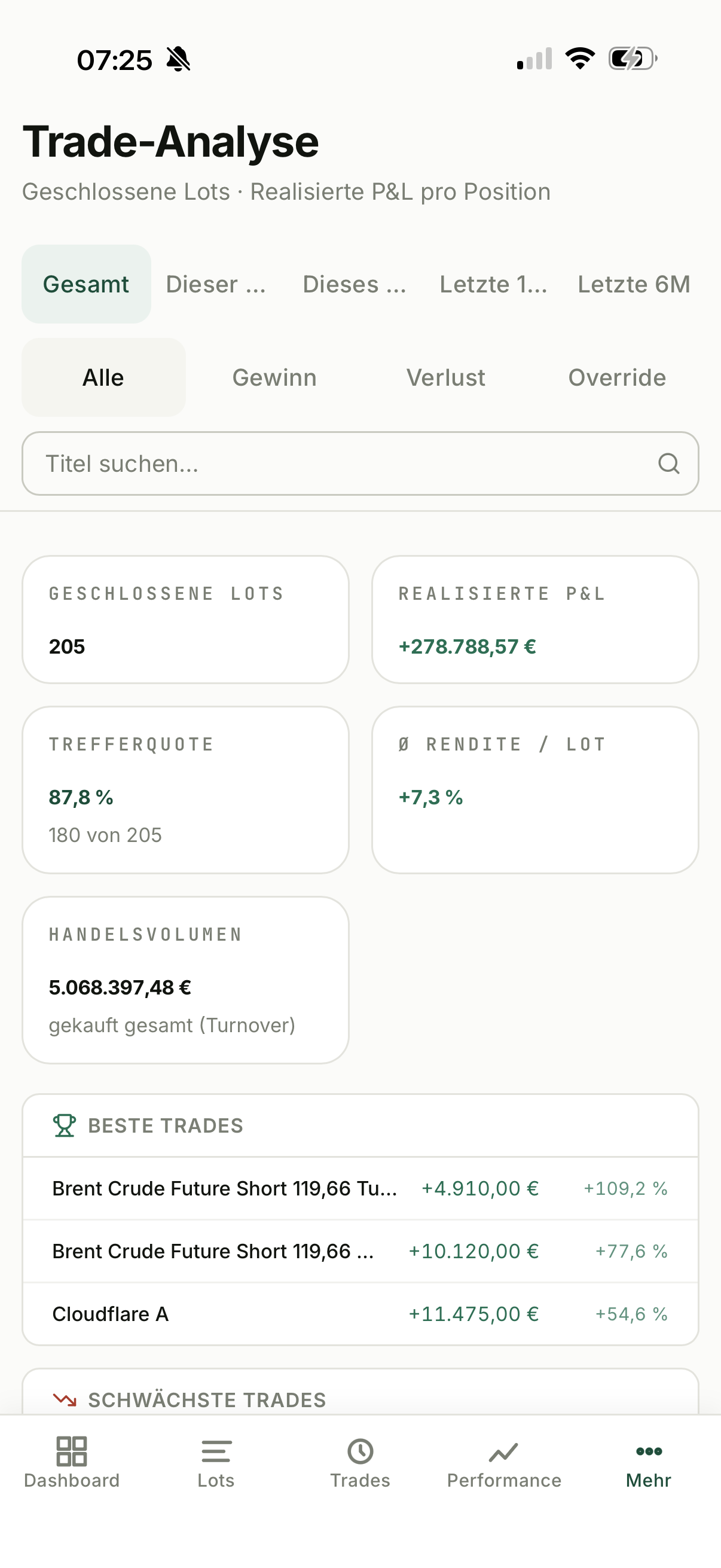
Die Kacheln rechnen jeweils auf die gefilterte Auswahl:
| Kachel | Was sie zeigt |
|---|---|
| Geschlossene Lots | Anzahl der Positionen in der Auswahl, bei aktivem Filter mit Bezug auf die Gesamtzahl. |
| Realisierte P&L | Summe der Ergebnisse dieser Positionen. |
| Trefferquote | Anteil der Positionen im Gewinn, dazu „X von Y“. |
| Ø Rendite / Lot | Durchschnittliche prozentuale Rendite je Position. |
| Handelsvolumen | Insgesamt in Käufe eingesetztes Kapital. |
Zwei Kacheln brauchen eine Erläuterung. Ø Rendite / Lot mittelt Prozentwerte, nicht Beträge, eine kleine Position mit +40 % zählt hier genauso viel wie eine große. Das ist beabsichtigt: Die Zahl misst die Qualität deiner Entscheidungen, nicht deine Positionsgröße. Und das Handelsvolumen ist ein Umschlagswert über alle Lots, offene wie geschlossene: Kapital, das du mehrfach umgeschlagen hast, zählt mehrfach.
Beste und schwächste Trades
Zwei Karten heben je bis zu drei Positionen hervor: Beste Trades und Schwächste Trades. Beide sortieren nach Rendite in Prozent, nicht nach dem Euro-Betrag. Damit steht dort nicht automatisch deine größte Position, sondern dein bester und dein schlechtester Trade, unabhängig davon, wie viel Kapital jeweils im Spiel war. Die Top/Flop-Auswertung ist SWINGr Pro vorbehalten.
Die Tabelle der geschlossenen Lots
Die Kopfzeile nennt die Anzahl der Treffer in der aktuellen Auswahl. Vorsortiert ist nach Schließdatum, neueste zuerst; ein Klick auf eine Spaltenüberschrift sortiert um.
| Spalte | Bedeutung |
|---|---|
| Aktientitel | Name des Wertpapiers, darunter die ISIN. |
| Status | Endzustand des Lots: geschlossen, geschlossen TP2 oder geschlossen SL. |
| Geschlossen | Datum des letzten zugeordneten Verkaufs. |
| Haltedauer | Tage zwischen Eröffnung und Schließung. |
| Stücke | Ursprüngliche Stückzahl des Lots. |
| Einstiegskurs | Dein Einstand für dieses Lot. |
| P&L | Realisiertes Ergebnis in Euro. |
| Rendite | Ergebnis in Prozent, bezogen auf den Kaufwert des Lots. |
| TP1 Override | Haken, wenn TP1-Kurs oder TP1-Stückzahl von der Profilvorgabe abwichen. |
Die letzten beiden Spalten zusammen sind der eigentliche Ertrag dieser Seite. Setz den Ergebnis-Filter auf Alle und schalte Mit Override ein: Du siehst dann nur die Trades, bei denen du deine eigenen Regeln überschrieben hast. Fällt deren durchschnittliche Rendite gegenüber der Gesamtauswahl ab, war die Abweichung im Rückblick teuer, fällt sie besser aus, gehört die Regel selbst auf den Prüfstand. Wo diese Vorgaben herkommen, beschreibt der Guide Handelsstrategie-Profile.
Der Status in der Tabelle erzählt dabei mehr als das Vorzeichen: Eine Reihe von geschlossen SL sagt etwas anderes über deinen Einstieg als eine Reihe von geschlossen TP2. Wie du an den Grenzen dafür schraubst, steht im Guide Risiko-Regeln einrichten.
Handelshistorie: was wann passiert ist
Die Handelshistorie ist keine Auswertung, sondern ein Nachschlagewerk: Sie listet alle Trades, unabhängig vom Status, auch geplante und stornierte. Für die tägliche Arbeit an laufenden Orders ist die Seite Trades zuständig; die Historie ist der Ort für den Rückblick und den Abgleich mit deinem Broker.
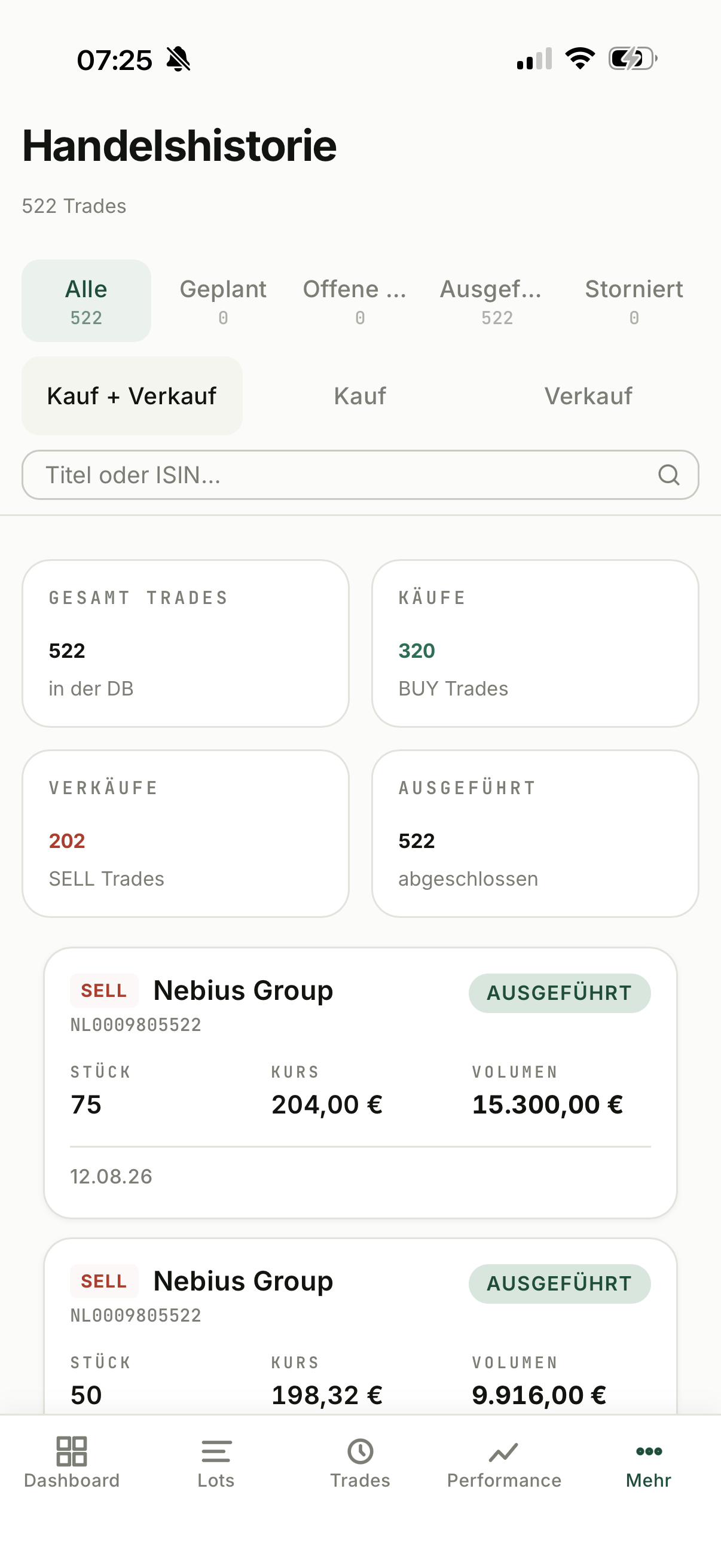
Vier Kacheln zeigen die Grundgesamtheit: Gesamt Trades, Käufe, Verkäufe und Ausgeführt. Sie beziehen sich auf den vollen Datenbestand und ändern sich nicht mit den Filtern.
Gefiltert wird darunter:
- Status: Alle, Geplant, Offene Orders, Ausgeführt, Storniert, jeweils mit Zähler direkt am Reiter.
- Typ: Kauf + Verkauf, Kauf oder Verkauf.
- Suche: über Titel oder ISIN.
Die Kopfzeile der Seite zeigt, wie viele Trades die aktuelle Auswahl umfasst und wie viele es insgesamt sind.
| Spalte | Bedeutung |
|---|---|
| Datum | Ausführungsdatum; fehlt es, der geplante Zeitpunkt. |
| Aktientitel | Name und ISIN. |
| Typ | Kauf oder Verkauf. |
| Status | Geplante Order, offene Order, ausgeführt oder storniert. |
| Stücke | Stückzahl des Trades. |
| Einstiegskurs | Ausgeführter Kurs; fehlt er, der geplante. |
| Betrag | Volumen des Trades. |
| Quelle | Manuell, Import oder System. |
Die Spalte Quelle ist auf schmalen Bildschirmen ausgeblendet, auf breiten sichtbar. Sie beantwortet eine Frage, die beim Aufräumen regelmäßig auftaucht: Habe ich diesen Trade selbst eingetragen oder kam er über einen Broker-Import herein? Nach größeren Importen lohnt hier ein Blick. Mehr dazu im Guide Trades importieren.
Ein Klick auf den Aktientitel öffnet die Detailansicht des Trades. Darin findest du neben Kerndaten und Ausführungsdetails auch den Trade-Verlauf: eine Zeitleiste aller Änderungen an diesem Trade. Damit lässt sich später nachvollziehen, wann welcher Wert korrigiert wurde, und ob die Korrektur von dir oder aus einem Import kam. Die Status selbst erklärt der Guide Trade anlegen und führen, die Hintergründe der Artikel Trade-Lifecycle.
Wo die Zahlen aufhören
Damit du die Auswertungen richtig einordnest, drei bewusste Grenzen:
- Keine Buchgewinne. Eine Position, die im Plus steht, aber noch läuft, taucht in keiner dieser Zahlen auf. Erst der Verkauf macht sie sichtbar.
- Teilverkäufe zählen sofort, die Position erst am Ende. Auf der Performance-Seite fließt jeder Teilverkauf ein, sobald er zugeordnet ist. In der Trade-Analyse erscheint die Position erst, wenn das Lot vollständig geschlossen ist. Zwischen beiden Seiten kann es deshalb Unterschiede geben, und beide haben recht.
- Keine Steuererklärung. Die Steuer-Kachel summiert, was an Verkäufen tatsächlich als Steuer erfasst wurde. Sie ersetzt keine steuerliche Auswertung, worauf es dabei ankommt, beschreibt der Artikel Steuern beim Swing-Trading.
Ein Rückblick in fünf Schritten
- Performance öffnen, Zeitraum auf Dieses Jahr stellen und die realisierte P&L samt Trefferquote notieren.
- Monatsdiagramm durchgehen: Gab es einen Ausreißer nach unten, oder war es gleichmäßig?
- Trade-Analyse öffnen, denselben Zeitraum wählen und über Beste und Schwächste Trades die Extreme ansehen.
- Filter auf Verlust stellen und die Status prüfen, häufiges geschlossen SL deutet auf den Einstieg, nicht auf den Ausstieg.
- Mit Override einschalten und vergleichen, ob deine Abweichungen von der Regel sich gelohnt haben.
Was du daraus ableitest, gehört zurück in deine Vorgaben, nicht in den nächsten Trade allein. Warum das der Unterschied zwischen Auswertung und Selbstbestätigung ist, beschreibt der Artikel Erfolgreich Aktien handeln.