Ungesicherte Positionen: Lots ohne Verkaufsorder erkennen
Woran SWINGr eine ungesicherte Position festmacht, an welchen Stellen die App die Lücke zeigt und wie du eine fehlende TP1-Verkaufsorder einzeln oder nach einem Import im Sammelschritt nachträgst.
Zuletzt aktualisiert:
Ungesichert heißt in SWINGr: Auf dieses Lot zeigt keine aktive Verkaufsorder. Der Bestand läuft, aber nirgends ist hinterlegt, zu welchem Kurs und mit wie vielen Stücken du ihn wieder abgeben willst. SWINGr bewertet das nicht und blockiert nichts, die App macht nur sichtbar, wie groß dieser Teil deines Depots gerade ist, damit du entscheiden kannst, ob das so gewollt ist.
- Ein Kriterium: ein offenes Lot, auf das keine aktive geplante Verkaufsorder zeigt.
- Mehrere Anzeigen: Kachel und Spalte auf dem Dashboard, Filter in der Lots-Liste, Regel auf Portfolio Risk.
- Zwei Wege zurück: einzeln direkt nach der Ausführung eines Kaufs, oder gesammelt nach einem Import.
Woran SWINGr es festmacht
Maßgeblich ist nicht, was du dir vorgenommen hast, sondern ob eine Verkaufsorder existiert. Ein Lot zählt als gesichert, sobald mindestens eine Verkaufsorder mit dem Status geplant oder ausstehend darauf verweist. Stornierte und bereits ausgeführte Orders zählen nicht mit.
Daraus folgen drei Dinge, die im Alltag zählen:
- Gezählt wird je Lot, nicht je Wertpapier. Hast du dieselbe Aktie dreimal gekauft, sind das drei Lots, und jedes braucht seine eigene Order. Warum SWINGr so rechnet, steht im Guide Lots und FIFO verstehen.
- Der angezeigte Status folgt der Order. SWINGr leitet den Lot-Status defensiv aus der tatsächlichen Orderlage ab: Stornierst du die letzte offene Verkaufsorder, fällt das Lot in der Anzeige auf TP offen zurück. Umgekehrt erscheint ein Lot als TP gesetzt, sobald eine aktive Order existiert. Die gespeicherte Angabe kann also nicht veralten, ohne dass die Anzeige es korrigiert.
- Gemeint ist die Take-Profit-Seite. Es geht um die geplante Verkaufsorder, nicht um einen Stop-Loss. Was ein Stop-Loss leistet und was nicht, behandelt der Artikel Stop-Loss richtig setzen.
Wo du die Lücke siehst
| Ort | Anzeige |
|---|---|
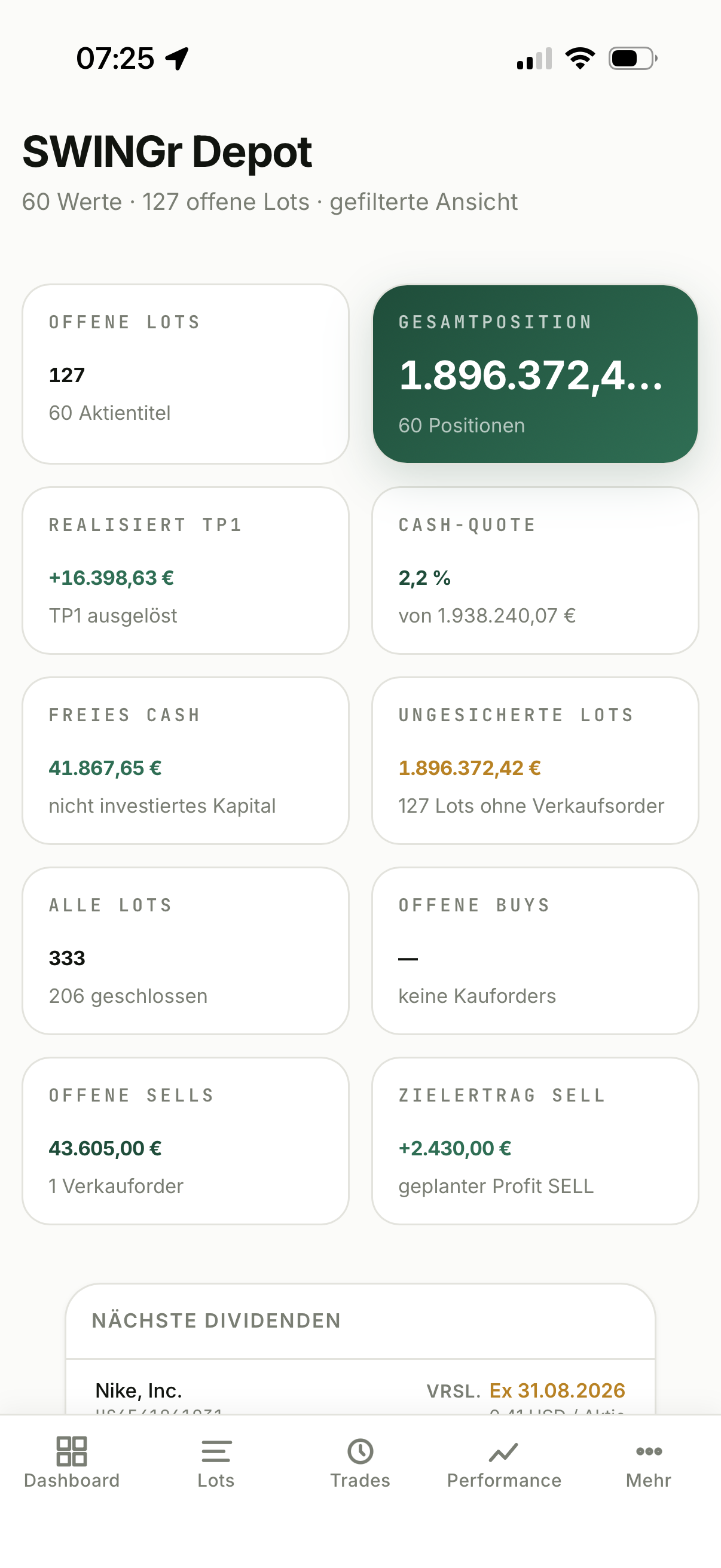
| Dashboard, Kachel „Ungesicherte LOTs“ | Kostenbasis aller offenen Lots ohne Verkaufsorder, darunter die Anzahl. |
| Dashboard, Spalte „Sell-Plan“ | Je Position „aktiv“ oder „fehlt“, „fehlt“ ist anklickbar. |
| Lots, Filter „TP offen“ | Liste genau der betroffenen Lots. |
| Portfolio Risk, Regel „Max. ungeschützte Positionen“ | Anteil am Portfolio, gemessen gegen die Grenze deines Presets. |
Die Kachel auf dem Dashboard
Die Kachel Ungesicherte LOTs zeigt als Wert die Kostenbasis der betroffenen Lots, also das Geld, das ohne definiertes Ziel im Markt steht, nicht die Stückzahl. Die Zeile darunter nennt die Anzahl: „3 Lots ohne Verkaufsorder“. Liegt für jedes offene Lot eine Order vor, steht dort „alle LOTs gesichert“ und die Kachel wechselt von der Warnfarbe auf Grün.
Im Positionsblock desselben Bildschirms steht die Spalte Sell-Plan. Sie zeigt je Wertpapier „aktiv“, sobald mindestens eines seiner Lots eine Order hat, sonst das rot markierte fehlt. Ein Klick darauf öffnet den Dialog Sell-Plan anlegen, der genau die offenen Lots dieses Wertpapiers ohne Verkaufsplan auflistet, jeweils mit Einstiegskurs, automatisch errechnetem TP1-Ziel und TP1-Menge. Von dort gehst du direkt auf TP1-Sell anlegen oder öffnest das Lot.
Der Filter in der Lots-Liste
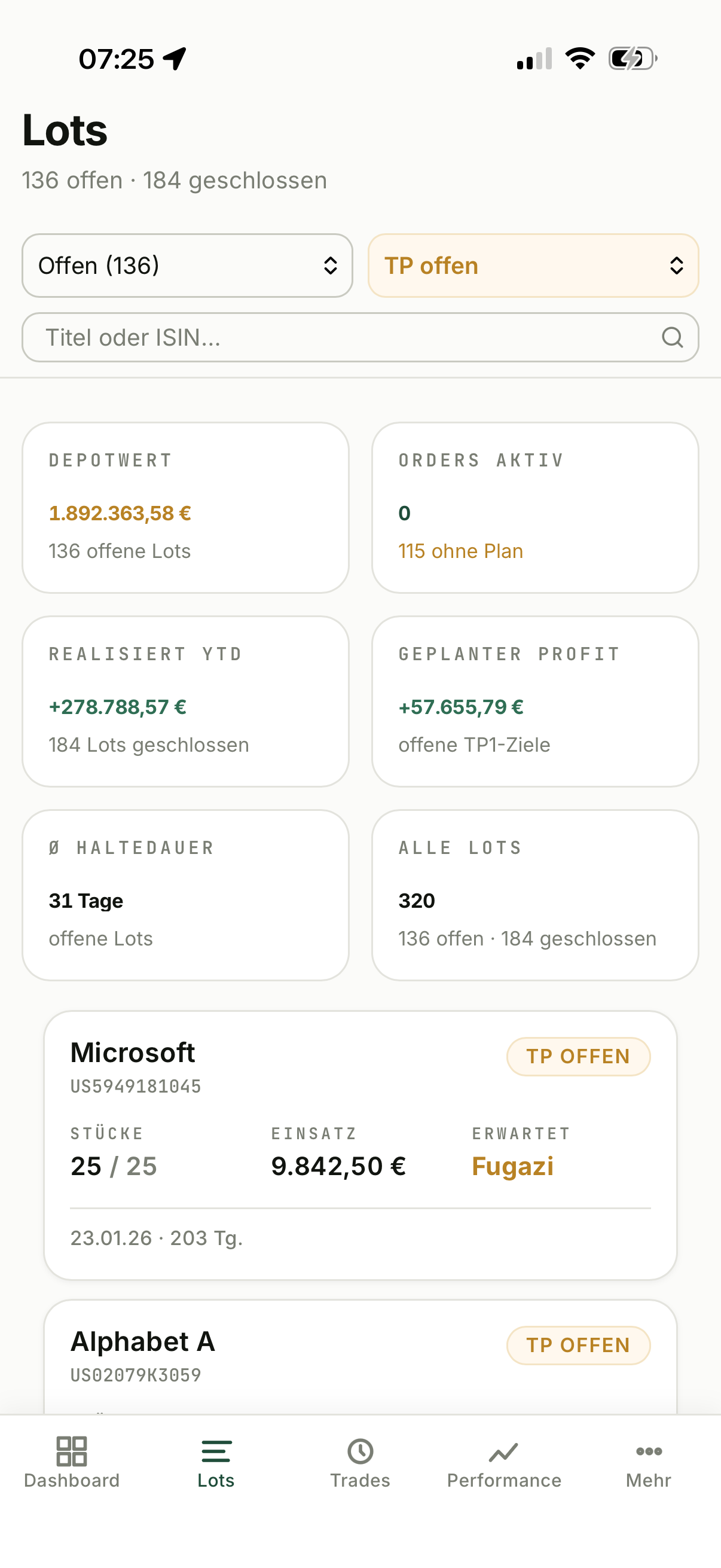
Unter Lots wählst du in der Status-Auswahl TP offen und siehst nur noch die betroffenen Lots, mit Aktientitel, Einstiegskurs, offener Stückzahl und Haltedauer. Das ist die Ansicht, mit der du die Lücke tatsächlich abarbeitest.
Die Kachel Orders aktiv in derselben Ansicht führt den Gegenwert: Sie zählt die Lots mit aktiver Order, und die Zeile darunter meldet in Warnfarbe „N ohne Plan“, oder „kein TP offen“, wenn nichts offen ist.
Die Regel auf Portfolio Risk
Auf der Seite Portfolio Risk prüft die Regel Max. ungeschützte Positionen, welchen Anteil die Lots im Status TP offen an deiner gesamten Kostenbasis haben. Die Grenze hängt am aktiven Preset:
| Preset | Grenze |
|---|---|
| Konservativ | 30 % |
| Standard | 50 % |
| Spekulativ | 80 % |
| Mid-/Long-Term Investor | 70 % |
In allen vier Presets ist diese Regel als Warnung eingestuft, nicht als Fehler, sie meldet sich, nimmt dir aber nicht das grüne Licht. Und sie meldet sich früh: Schon wenn du dich der Grenze näherst, wechselt die Bewertung auf Warnung, statt erst beim Überschreiten anzuschlagen. Wie du Presets wählst oder eigene Grenzwerte setzt, steht im Guide Risiko-Regeln einrichten.
Kachel und Regel zählen leicht unterschiedlich. Die Kachel nimmt jedes offene Lot ohne aktive Verkaufsorder, unabhängig vom Status. Die Regel schaut nur auf Lots im Status TP offen. Ein Lot, das nach einem ausgelösten TP1 ohne Anschlussorder weiterläuft, erscheint deshalb in der Kachel, aber nicht in der Regel. Im Normalfall fallen beide Zahlen zusammen.
Eine einzelne Position nachziehen
Der bequemste Zeitpunkt ist direkt nach dem Kauf. Speicherst du einen Kauf mit Status ausgeführt, entsteht daraus ein Lot, und SWINGr bietet dir im selben Schritt an, die zugehörige Verkaufsorder gleich mit anzulegen. Du siehst zwei Felder:
- TP1-Stücke, wie viele Stücke auf das erste Ziel gehen.
- TP1-Zielkurs, der Kurs, zu dem verkauft werden soll.
Beide sind aus den Zielwerten des Trades vorbelegt. Sell-Order anlegen legt die geplante Verkaufsorder an, Überspringen schließt den Schritt ohne Order, das Lot startet dann als ungesichert. Den vollständigen Weg vom Plan bis zur Ausführung beschreibt der Guide Trade anlegen und führen; woher die Zielwerte stammen, steht unter Handelsstrategie-Profile.
Später holst du das über den Sell-Plan-Dialog auf dem Dashboard nach oder direkt aus dem Lot heraus. Wie sich TP1 und TP2 zueinander verhalten, erklärt der Artikel Take-Profit: TP1 und TP2.
Der Sammelschritt nach einem Import
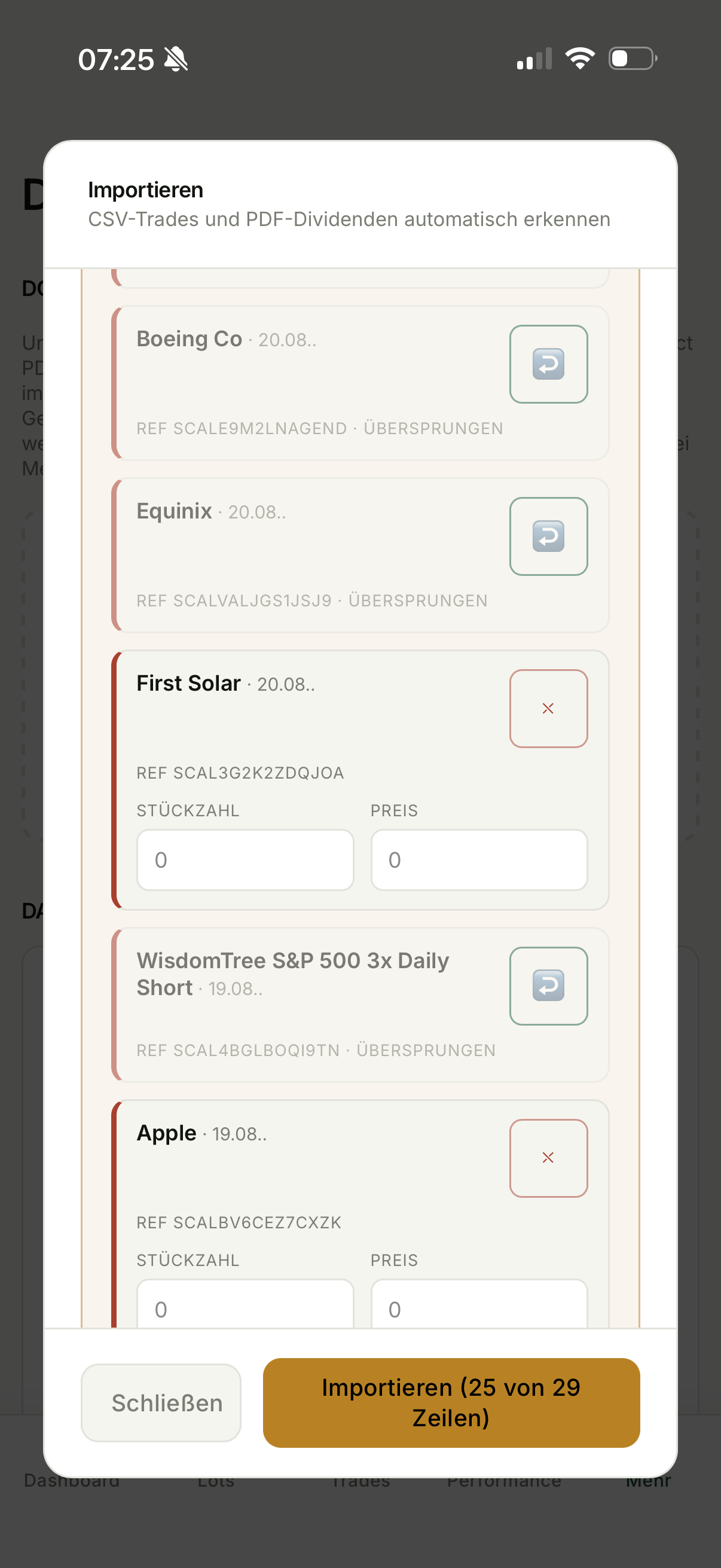
Nach einem Import prüft SWINGr, welche Lots aus diesem Durchgang neu entstanden sind und ohne TP1-Verkaufsorder dastehen. Gibt es solche, erscheint im Bereich Daten unterhalb des Import-Ergebnisses der Block TP1-Order planen mit der Zeile „N neue Lots ohne TP1-Sell-Order. Zielwerte sind automatisch vorausgefüllt.“
Darunter steht jedes betroffene Lot als eigener Eintrag:
| Angabe | Inhalt |
|---|---|
| Kopfzeile | Aktientitel, Lot-Nummer, Einstiegskurs und Stückzahl. |
| TP1 auto | Der vorgeschlagene Zielkurs und die vorgeschlagene Stückzahl. |
| Zielkurs (€) | Eingabefeld, mit dem Vorschlag vorbelegt. |
| Stücke | Eingabefeld, mit dem Vorschlag vorbelegt. |
Die Vorschläge stammen aus dem Regel-Snapshot des Lots, also aus dem Strategie-Profil, das beim Anlegen galt: Zielkurs ist der Einstand zuzüglich des TP1-Prozentsatzes, die Stückzahl der TP1-Verkaufsanteil der ursprünglichen Stückzahl. Liegen für ein Lot keine Profildaten vor, rechnet SWINGr mit fünf Prozent über Einstand und der Hälfte der Stücke. Hast du für das Lot bereits abweichende TP1-Werte hinterlegt, haben diese Vorrang.
Beide Felder kannst du überschreiben. Planen legt die Verkaufsorder für dieses eine Lot sofort an; der Eintrag verschwindet danach aus der Liste. Überspringen blendet den Eintrag nur aus, es wird nichts gespeichert, und das Lot bleibt in allen Anzeigen als ungesichert geführt. Sind alle Einträge geplant oder übersprungen, schließt sich der Block.
Der Block bezieht sich immer auf den gerade gelaufenen Import. Wer ihn schließt oder wegklickt, verliert nichts, die betroffenen Lots stehen weiterhin unter Lots im Filter TP offen.
Warum die Zahl nach einem Import hoch ist
Broker-Dateien enthalten Käufe und Verkäufe, aber keine Ziele. Was du dir zu einer Position vorgenommen hattest, steht in keiner Abrechnung, also kommen importierte Positionen grundsätzlich ohne Take-Profit in SWINGr an. Nach einem Import ist die Zahl der ungesicherten Lots deshalb typischerweise hoch, oft betrifft sie den kompletten übernommenen Bestand. Das ist kein Fehler des Imports, sondern die ehrliche Abbildung dessen, was in der Datei stand. Wie der Import arbeitet, steht im Guide Trades importieren.
Genau dafür gibt es den Sammelschritt: Er macht aus einem großen Nachtrag eine Liste, die du in einem Durchgang abräumst, oder bewusst stehen lässt.
Wie du die Anzeige lesen kannst
Die Zahl ist eine Beobachtung, keine Aufforderung. Ob ein Bestand ein Kursziel braucht, hängt von deinem Vorgehen ab: Bei einer langfristig gehaltenen Position ist ein dauerhaft offenes Ziel der Normalfall. Deshalb erlaubt das Preset Mid-/Long-Term Investor auch 70 Prozent. Bei einem Swing-Trade, der seit Wochen ohne Ziel läuft, ist es meist schlicht vergessen worden.
Nützlich wird die Anzeige durch den Vergleich über die Zeit: Eine Zahl, die nach jedem Import kurz hochgeht und dann wieder fällt, zeigt einen funktionierenden Ablauf. Eine Zahl, die dauerhaft oben bleibt, sagt dir, dass ein Teil deines Depots ohne Plan läuft, und ob dich das stört, entscheidest du. Welche Zustände ein Trade und ein Lot dabei durchlaufen, beschreibt der Artikel Der Trade-Lebenszyklus.